

Интеграция с "Заправить авто"
ВНИМАНИЕ! Перед настройкой Топаз-АЗС необходимо обновить ее до актуальной версии. Последнюю актуальную версию можно запросить в техподдержке или скачать на сайте. |
|---|
1. Зарегистрируйтесь на сайте "Топаз-Web Office" и проведите первоначальную настройку (см. статью https://wiki.topazoffice.ru/xwiki/bin/view/nachalo_raboty/start/ )
2. Активируйте АЗС (см. статью https://wiki.topazoffice.ru/xwiki/bin/view/nachalo_raboty/azs/actyvaciya/ )
3. Создайте в "Топаз АЗС" экземпляр устройства и вид оплаты "Регистрация внешних заказов" и настройте их.
Для этого:
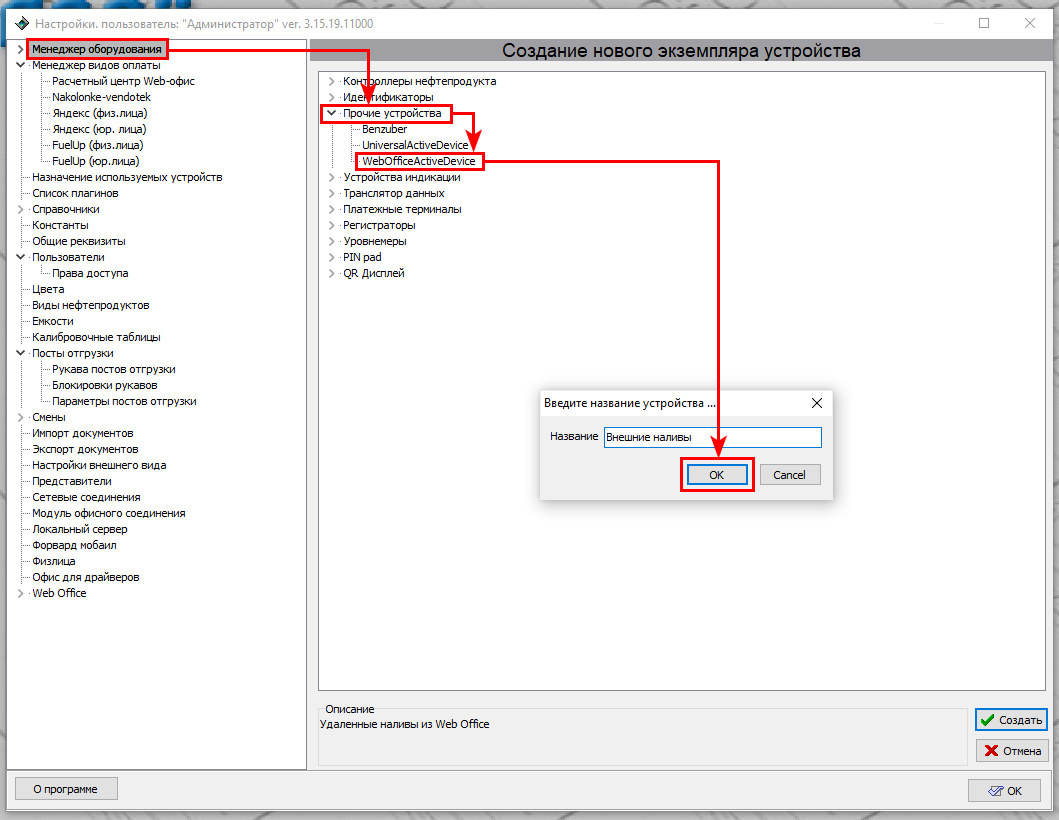
a. Создайте экземпляр устройства "Прочие устройства" -> "WebOfficeActiveDevice" и, по желанию, назовите его "Внешние наливы". Если ранее экземпляр был создан, повторно добавлять не нужно.
b. Создайте вид оплаты "Регистрация внешних заказов" и дайте ему название, например, "Заправить авто (физ. лица)".
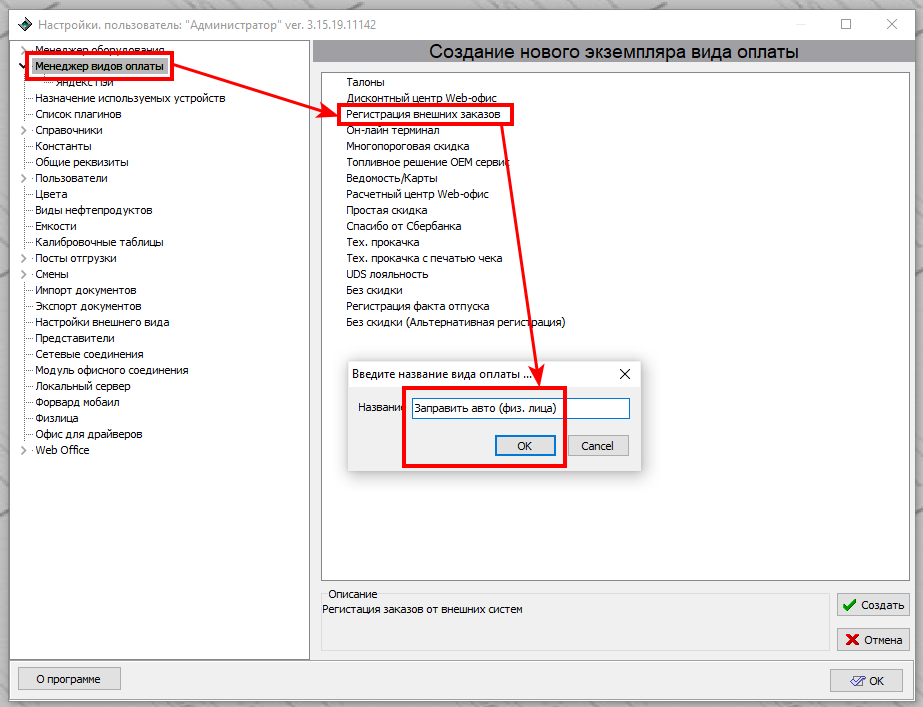
c. Создайте ещё один вид оплаты "Регистрация внешних заказов" и назовите его, например, "Заправить авто (юр. лица).
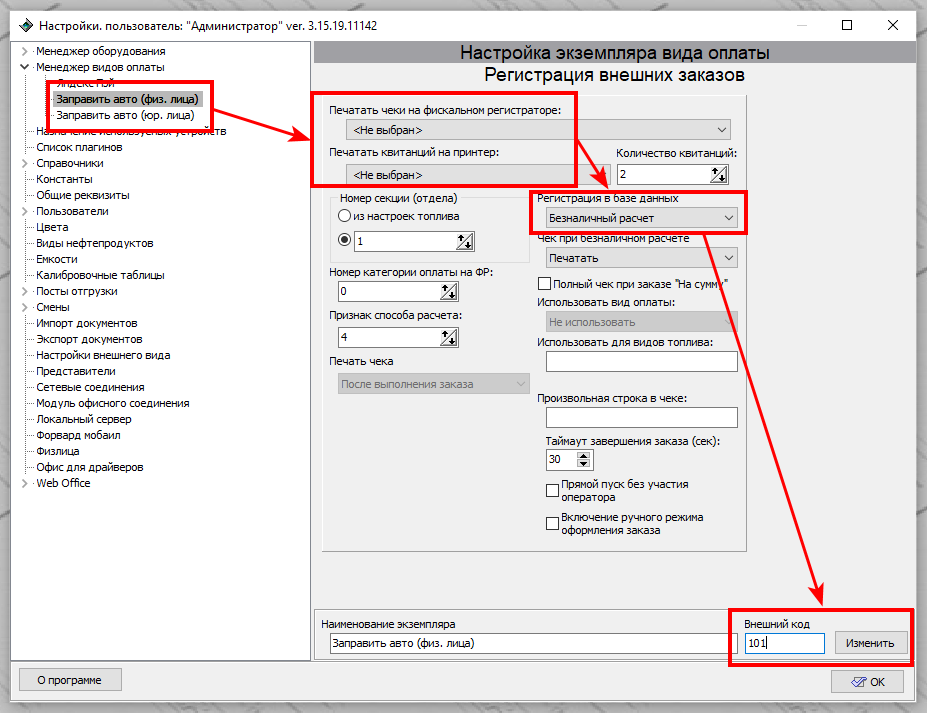
d. Для данных видов оплаты установите следующие параметры:
- Печать чека на фискальном регистраторе: “<Не выбран>”
- Печать квитанции на принтере: “<Не выбран>”
- Регистрация в базе данных: “Безналичный расчет”
- Внешний код - введите числовое значение, уникальное для каждого из видов оплаты
e. Нажмите кнопку Изменить для сохранения параметров.
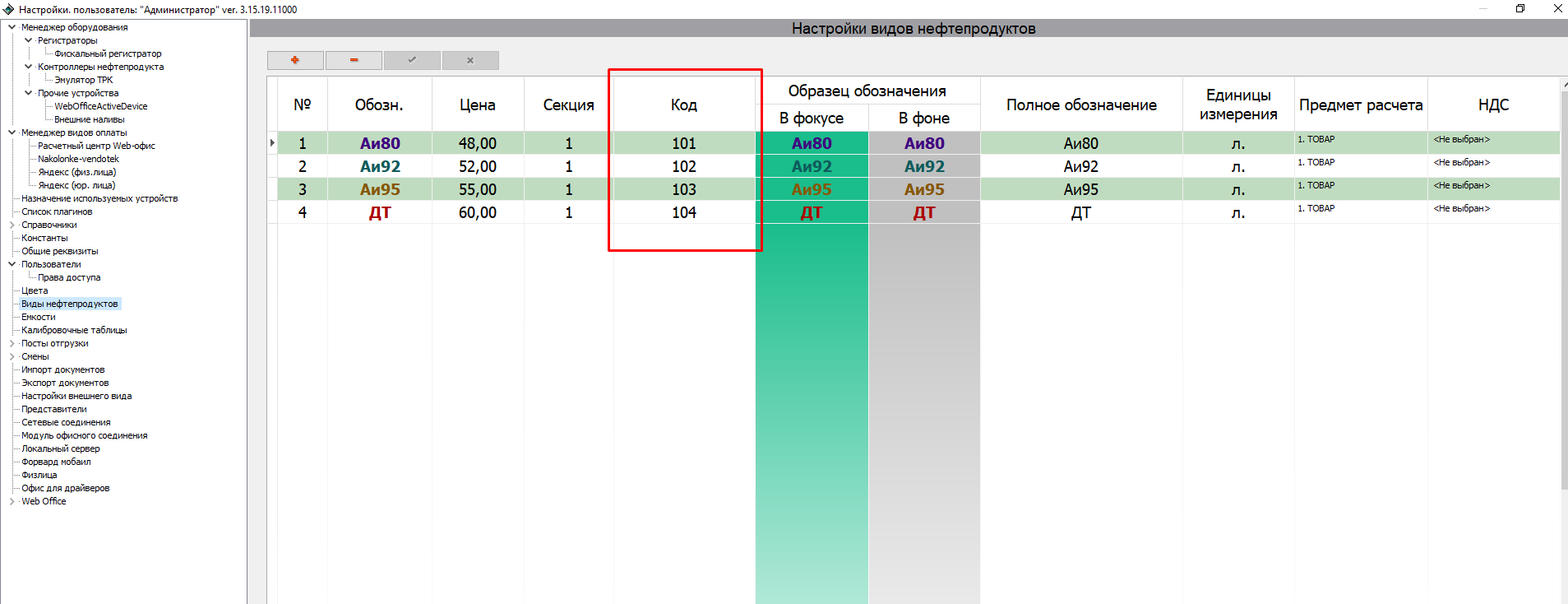
4. Убедитесь, что в видах нефтепродуктов каждый вид топлива имеет уникальный внешний код (столбец “Код” в настройках видов топлива).
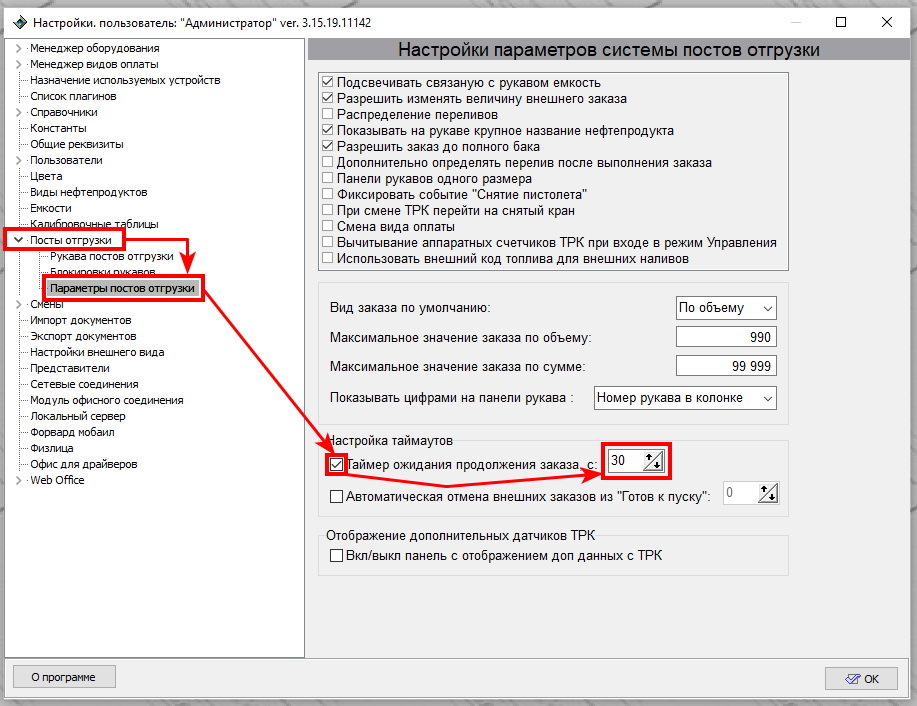
Если вы хотите, чтобы частично налитые заказы автоматически завершались после того, как был повешен кран, установите флажок в поле «Таймер ожидания продолжения заказа, с:» и укажите необходимое время (в секундах) от момента возврата пистолета в колонку до автоматического закрытия заказа.
5. Откройте смену.
6. Оформите подписку.
Для этого:
a. Зайдите во вкладку "Подписки".
b. В таблице "Ваши подписки на плагины" в колонке "Заправить авто" выберите подписку на интересующий Вас срок.
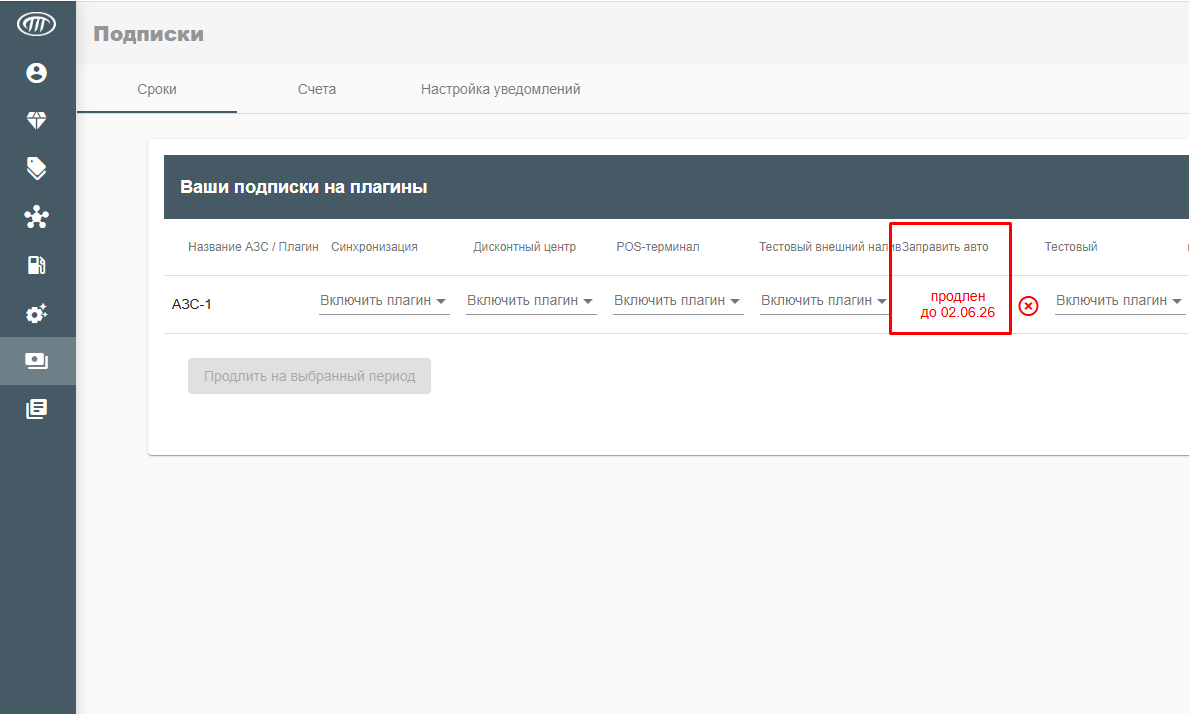
c. Нажмите кнопку «Продлить на выбранный период».
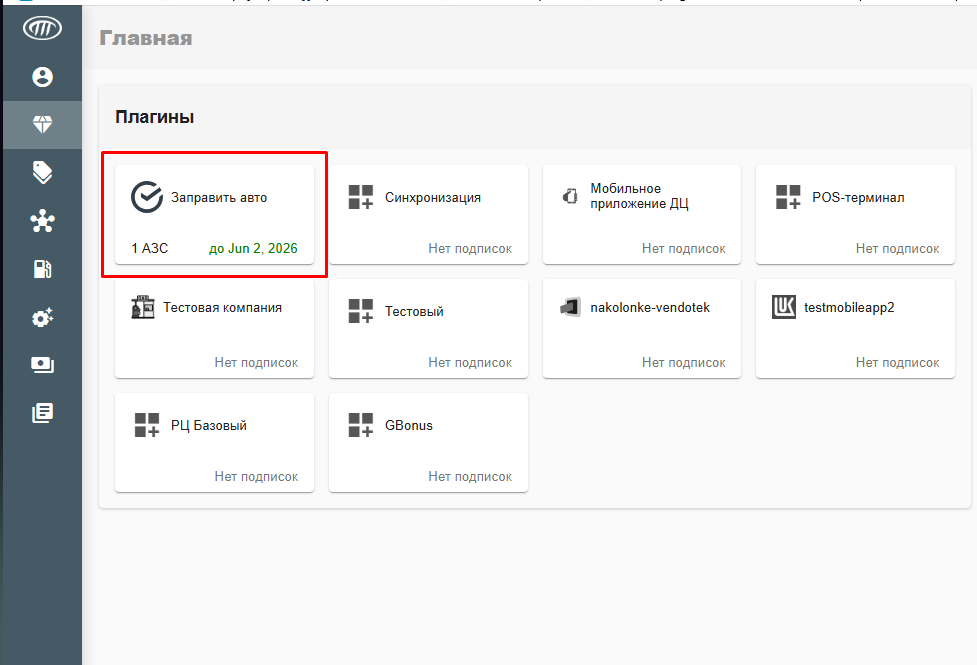
d. Перейдите в меню "Главная" → "Заправить авто".
e. В блоке “Настройки компании” введите апикей Вашей сети АЗС, который Вам выдал Заправить авто.
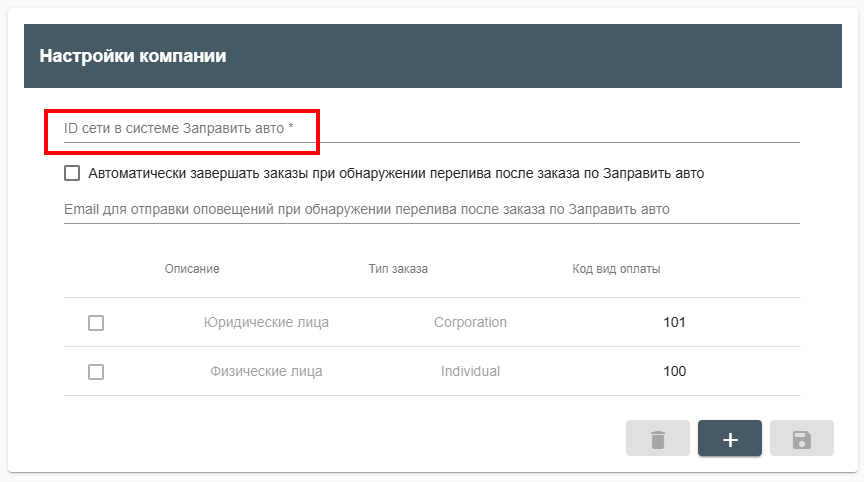
f. Введите коды видов оплаты с АЗС (внешний код из п. 3.d).
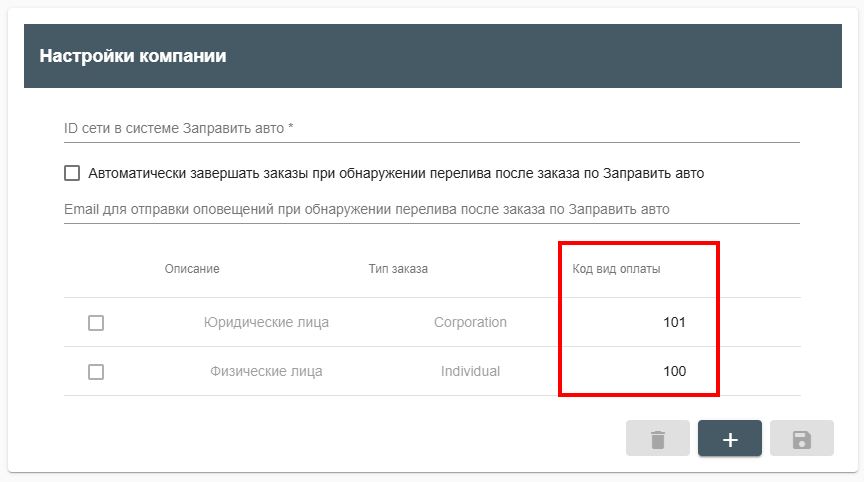
Нажмите кнопку «Сохранить».
g. В блоке “Настройки АЗС” выберите необходимую АЗС.
Убедитесь, что появившейся таблице виды топлива, цены и внешние коды совпадают с указанными на АЗС (п.4).
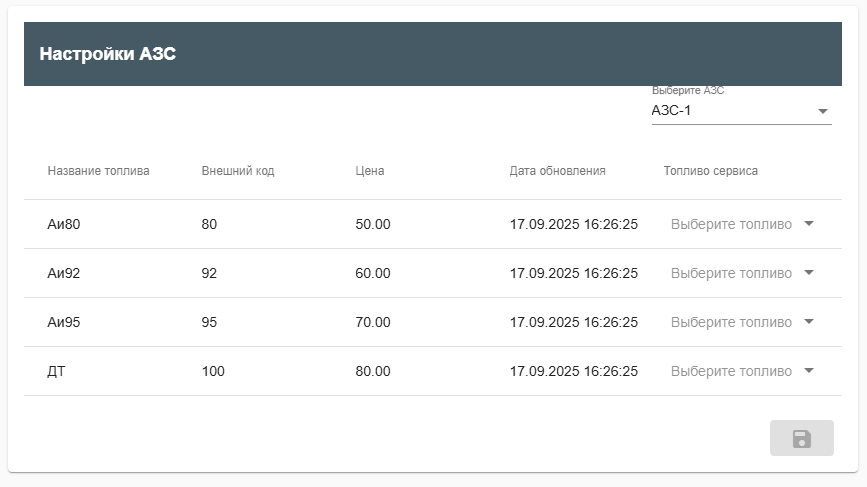
Настройте последний столбец таблицы в соответствии с видами топлива Заправить авто.
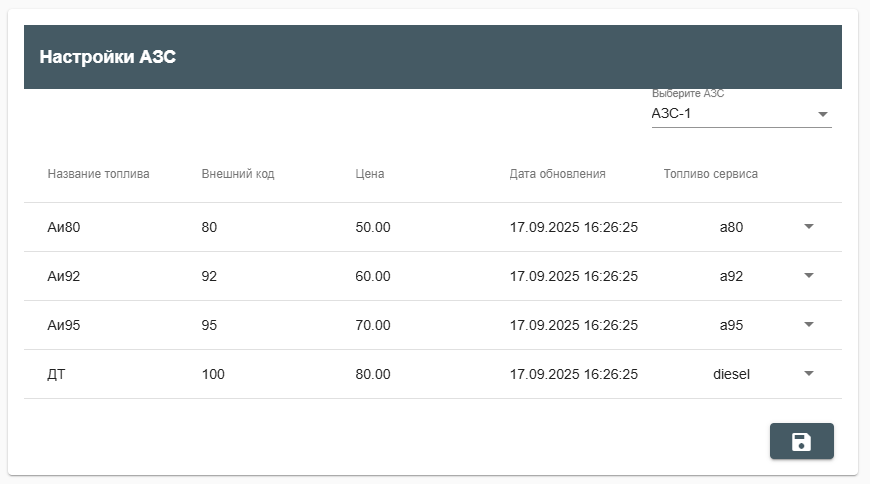
Нажмите кнопку “Сохранить”  под блоком “Настройки АЗС”.
7. Сообщите в Заправить авто, что настройка со стороны WEB Офиса завершена.
Если настройка была произведена корректно, то Заправить авто должен увидеть конфигурацию Ваших АЗС (ид АЗС, виды топлива и цены).
8. Как только Заправить авто установит номер АЗС в своей системе, попытайтесь сделать тестовый налив через мобильное приложение.