

Настройка со стороны клиента
ВНИМАНИЕ! Перед настройкой Топаз-АЗС необходимо обновить ее до актуальной версии. Последнюю актуальную версию можно запросить в техподдержке или скачать на сайте. |
|---|
1. Зарегистрируйтесь на сайте "Топаз-Web Office" и проведите первоначальную настройку (см. статью https://wiki.topazoffice.ru/xwiki/bin/view/nachalo_raboty/start/ )
2. Активируйте АЗС (см. статью https://wiki.topazoffice.ru/xwiki/bin/view/nachalo_raboty/azs/actyvaciya/ )
3. Создайте в "Топаз АЗС" экземпляр устройства и вид оплаты "Регистрация внешних заказов" и настройте их.
Для этого:
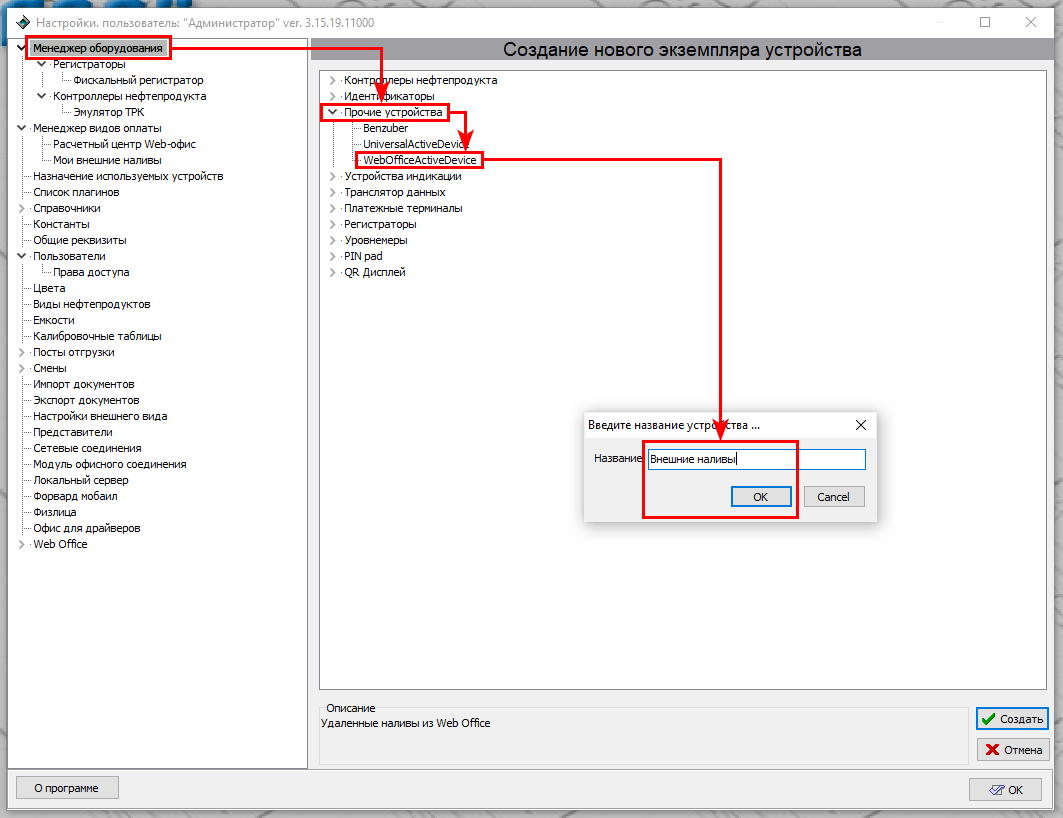
a. Создайте экземпляр устройства "Прочие устройства" -> "WebOfficeActiveDevice.
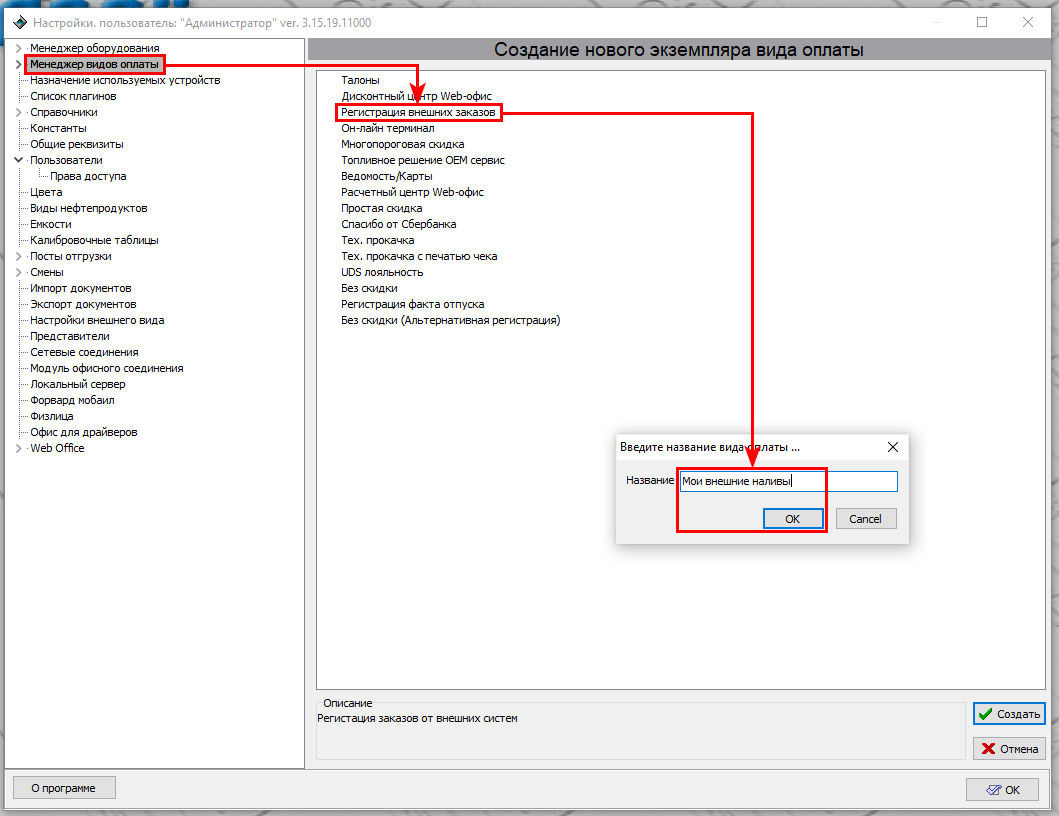
b. Создайте вид оплаты "Регистрация внешних заказов".
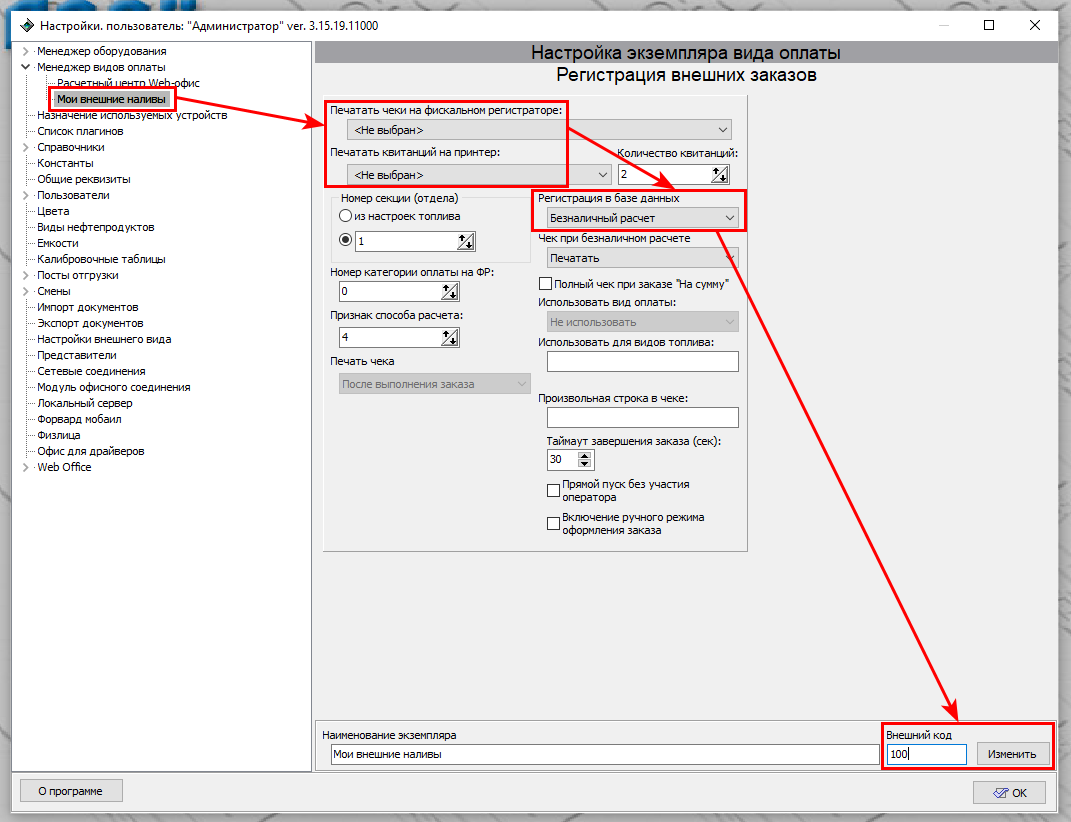
c. Для данного вида оплаты установите следующие параметры:
- Печать чека на фискальном регистраторе: “<Не выбран>”
- Печать квитанции на принтере: “<Не выбран>”
- Регистрация в базе данных: “Безналичный расчет”
- Внешний код - введите любое числовое значение, уникальное для каждого из видов оплаты
d. Нажмите кнопку «Изменить» для сохранения параметров.
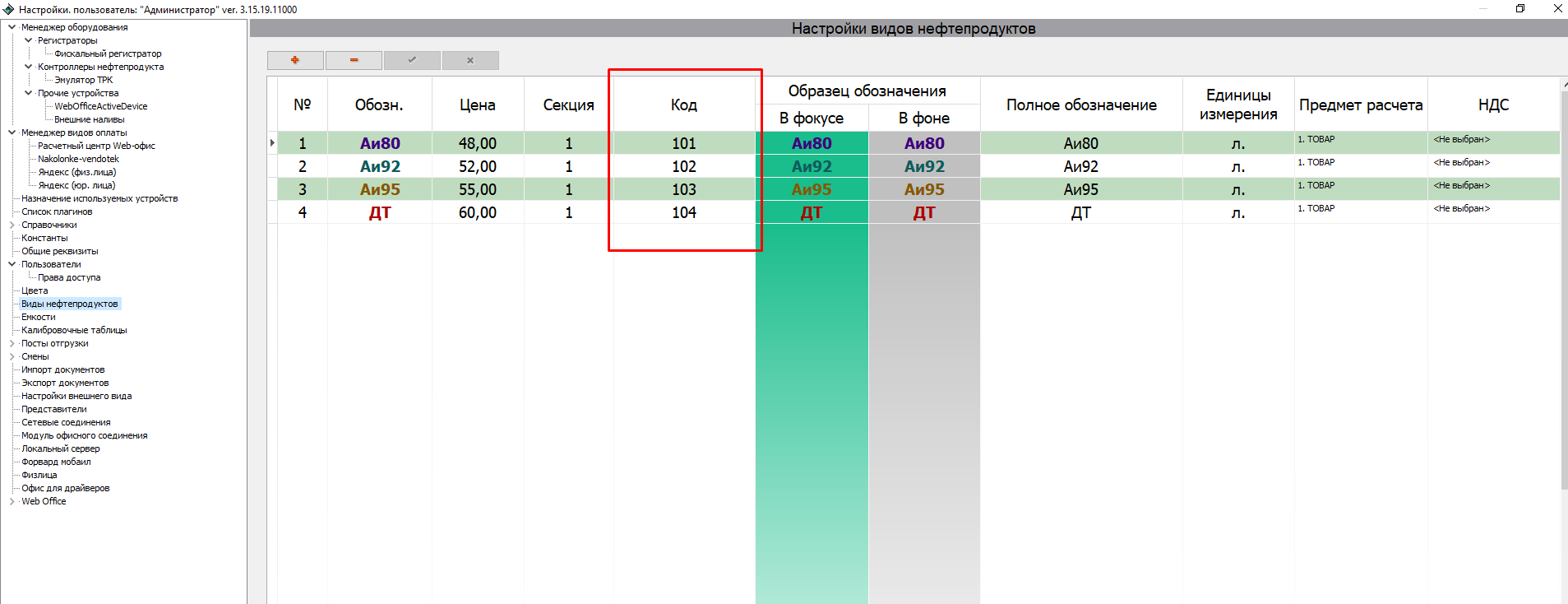
4. Убедитесь, что в видах нефтепродуктов каждый вид топлива имеет уникальный внешний код (столбец “Код” в настройках видов топлива).
ВНИМАНИЕ ! Внешние коды топлива должны быть числовыми
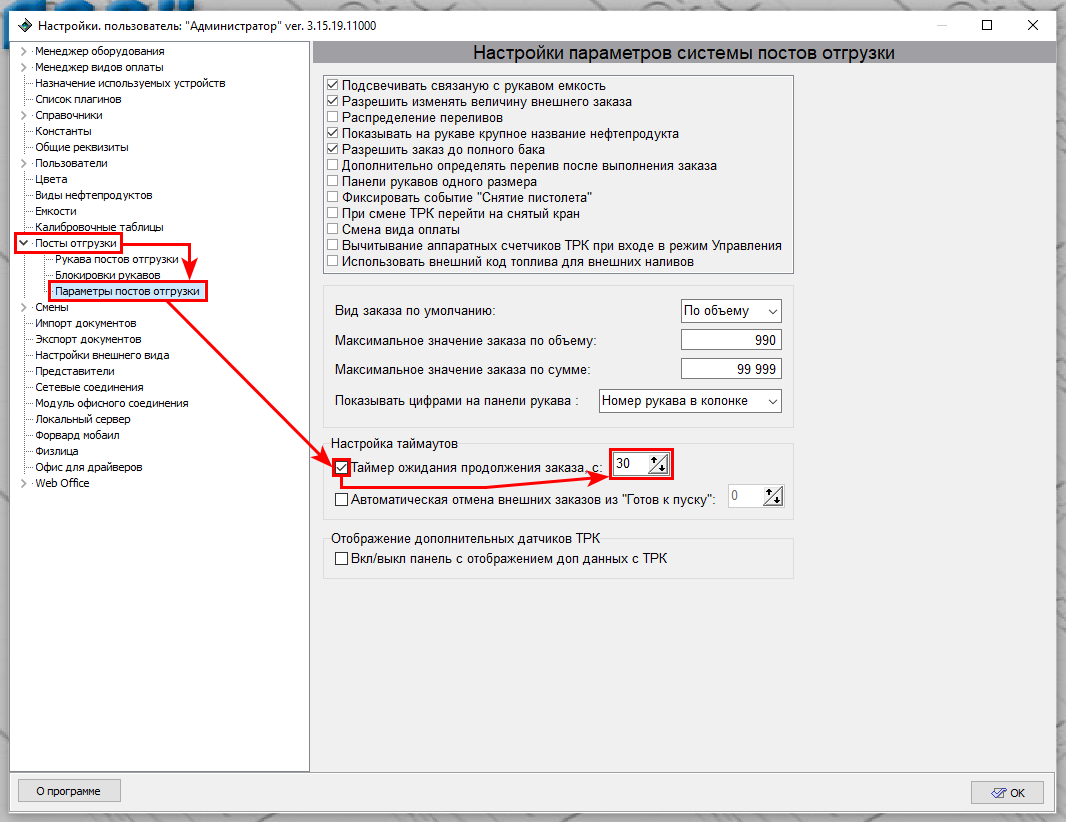
Если вы хотите, чтобы частично налитые заказы автоматически завершались после того, как был повешен кран, установите флажок в поле «Таймер ожидания продолжения заказа, с:» и укажите необходимое время (в секундах) от момента возврата пистолета в колонку до автоматического закрытия заказа.
5. Откройте смену.
6. Оформите подписку.
a. Зайдите во вкладку "Подписки".
b. В таблице "Ваши подписки на плагины" в колонке с названием Вашей внешней интеграции выберите подписку на интересующий срок.
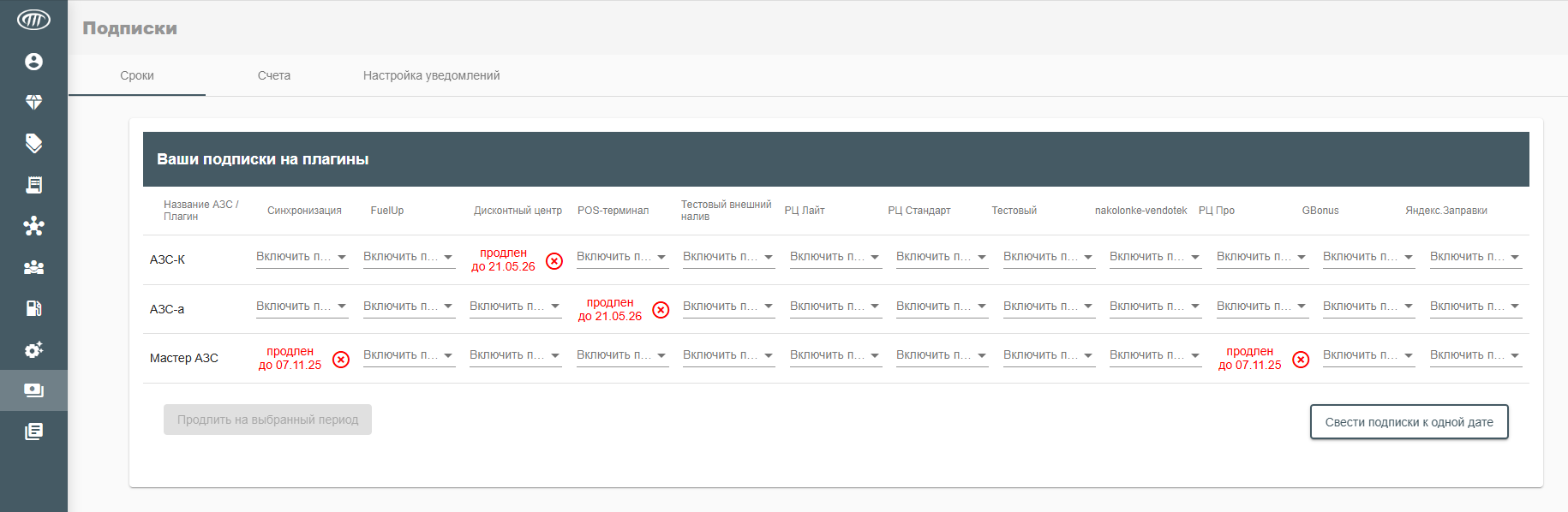
c. Нажмите кнопку «Продлить на выбранный период».
d. Перейдите в меню "Главная" → Название необходимой внешней интеграции
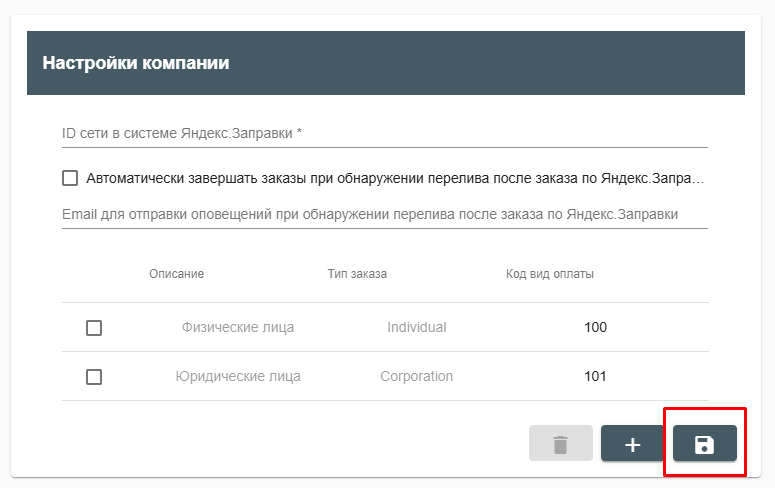
e. В блоке “Настройки компании” введите апикей Вашей сети АЗС, который Вам выдал интегратор.
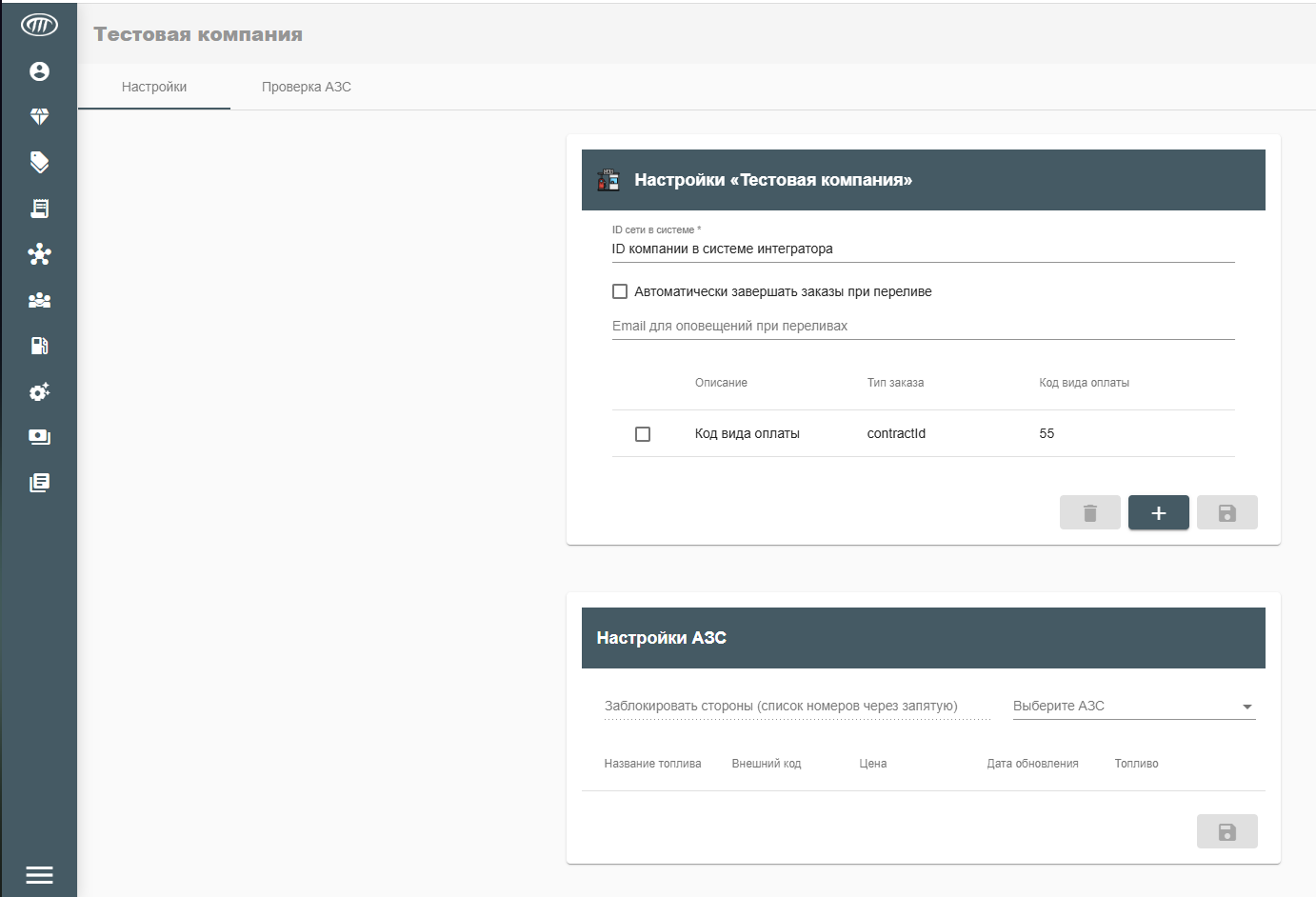
Нажмите на кнопку "+" под блоком "Настройки компании" и добавьте вид оплаты для внешнего налива. В поле "Тип заказа" введите значение "contractId", полученный от интегратора, а в поле "код вида оплаты" - внешний код из п. 3.c.
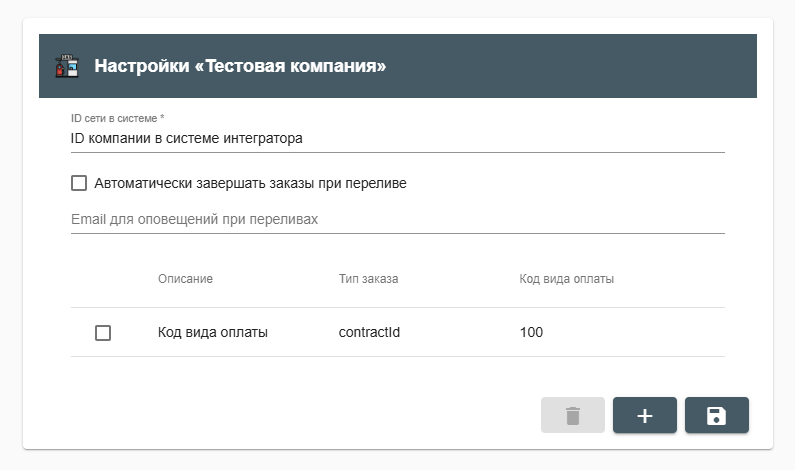
Нажмите кнопку «Сохранить» 
g. В блоке “Настройки АЗС” выберите необходимую АЗС.
Чтобы увидеть коды вида оплаты, смена должна быть открыта.
Убедитесь, что появившейся таблице виды топлива, цены и внешние коды совпадают с указанными на АЗС (п.4).
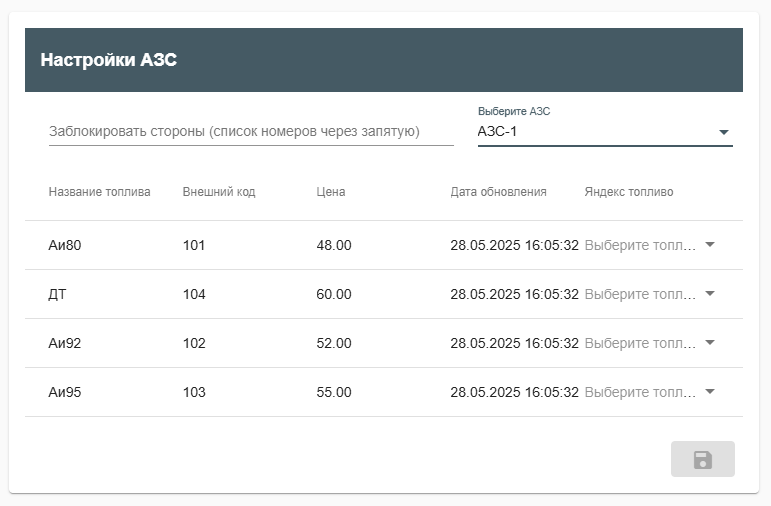
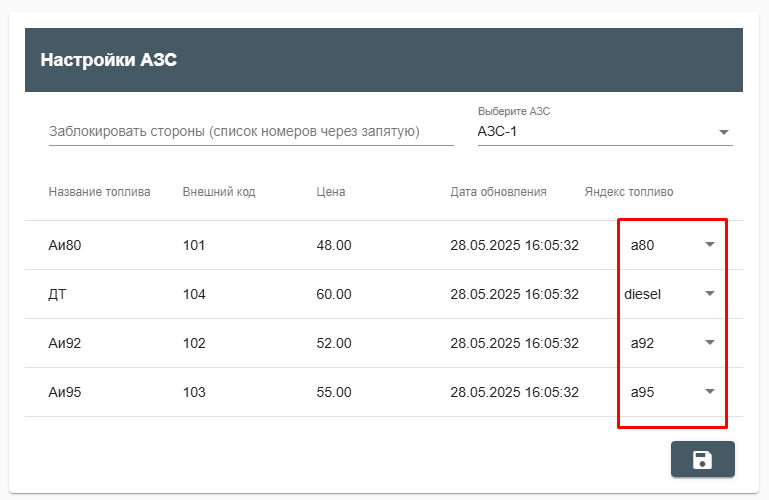
Настройте последний столбец таблицы в соответствии с видами топлива интегратора.
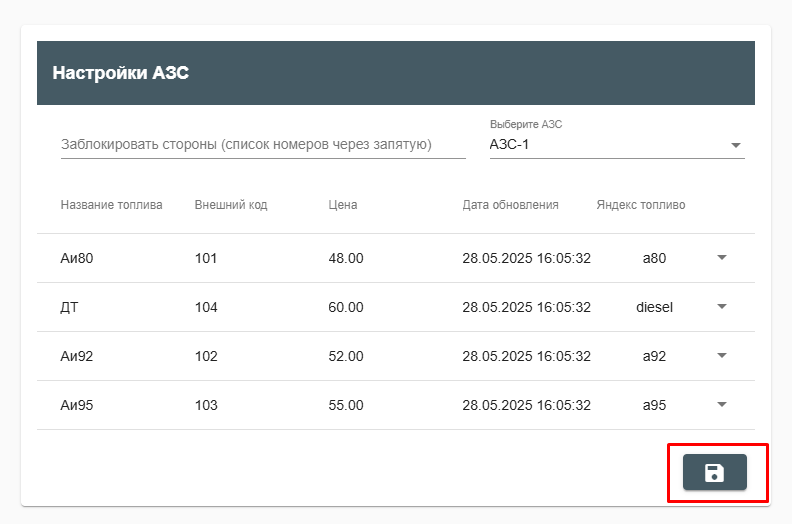
Нажмите кнопку “Сохранить” под блоком “Настройки АЗС”.
7. Сообщите интегратору, что настройка со стороны WEB Офиса завершена.
Если настройка была произведена корректно, то интегратор должен увидеть конфигурацию Ваших АЗС (ид АЗС, виды топлива и цены).