Карты
Содержание
Описание вкладки
Во вкладке «Карты» находится таблица:
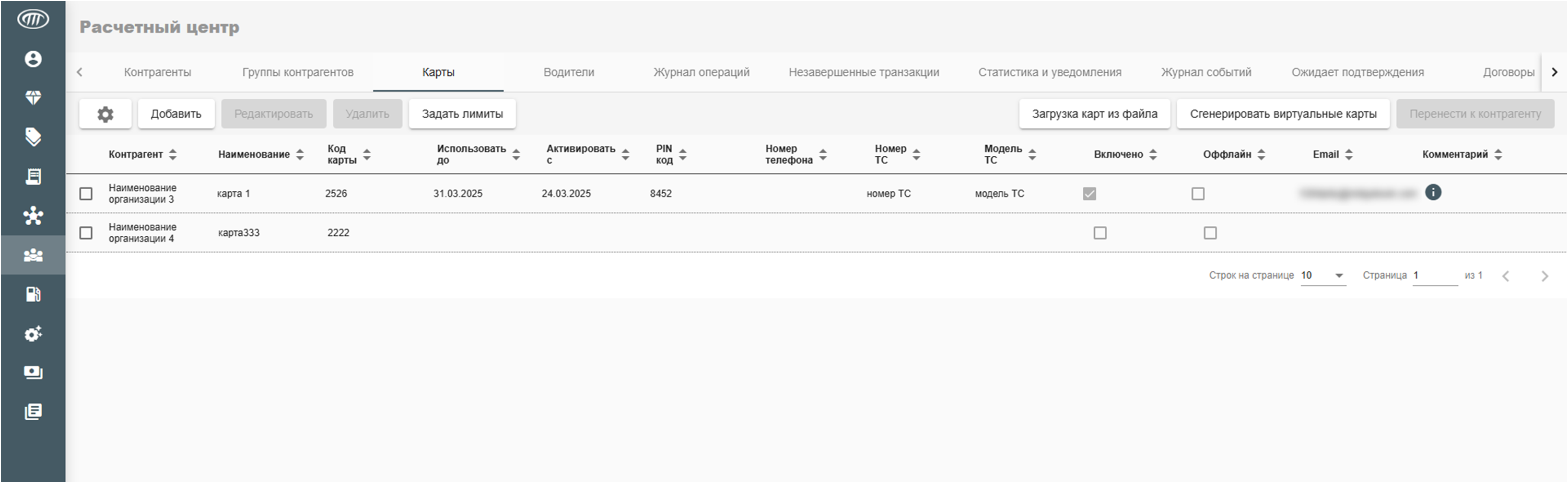
Контрагент – наименование контрагента, которому принадлежит карта;
Наименование – наименование карты;
Код карты – код карты – уникальный код, который может быть считан с помощью сканеров штрих и 2D-кодов или иных считывателей;
Использовать до – срок действия карты, по его истечению карта не будет обслуживаться;
Активировать с – момент, с которого карта начинает действовать;
PIN код – PIN код карты;
Номер телефона – номер телефона;
Номер ТС – номер транспортного средства;
Модель ТС – модель транспортного средства;
Включено – если в поле стоит галочка, то карта активна и может выполнять операции;
Оффлайн – позволяет обслуживать карту при отсутствии интернета (пока не реализовано);
Email – адрес электронной почты;
Комментарий – любая дополнительная информация о карте.
Над таблицей расположены кнопки меню:


Всегда активны кнопки: Настройки, Добавить, Задать лимиты, Загрузка карт из файла, Сгенерировать виртуальные карты.
Если поставить галочку напротив карты, все кнопки становятся активными.
Кнопка  открывает окно с настройками отображаемых столбцов:
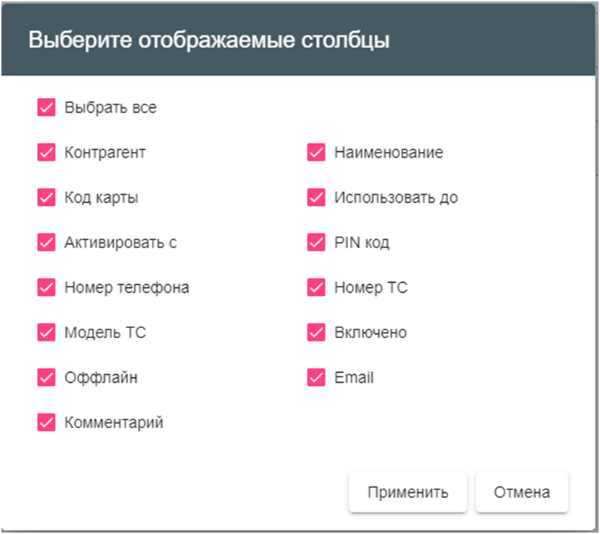
Для скрытия столбцов таблицы нужно снять галочку напротив названия поля и нажать кнопку «Применить»
Добавление карты
Чтобы добавить карту, нажмите кнопку «Добавить». Появится окно:
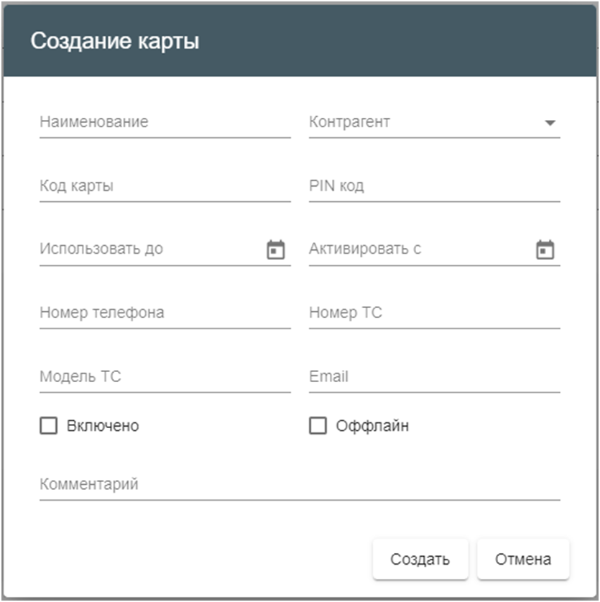
Обязательными полями являются «Код карты», «Наименование» и «Контрагент».
"Включено" – если в поле стоит галочка, то карта активна и может выполнять операции.
"Оффлайн" – позволяет обслуживать карту при отсутствии интернета (пока не реализовано).
После заполнения полей требуется нажать кнопку «Создать».
Редактирование карты
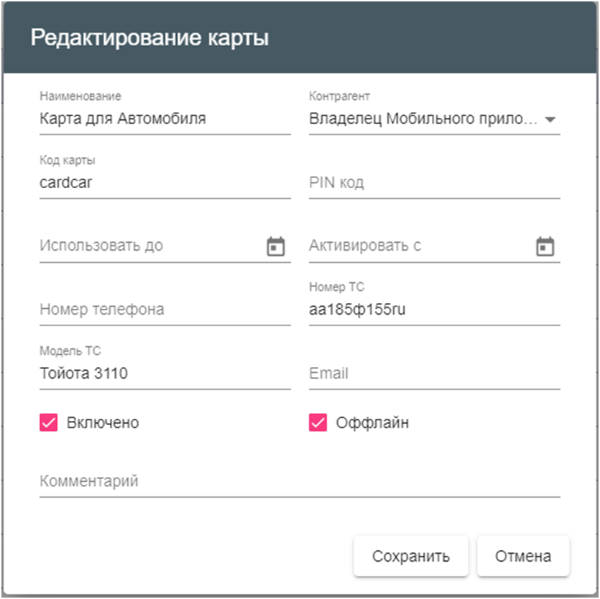
При нажатии на кнопку «Редактировать» открывается окно редактирования карты.
Для редактирования доступны все поля карты, кроме поля "Контрагент".
Изменение контрагента
Чтобы изменить контрагента следует воспользоваться кнопкой «Перенести к контрагенту».
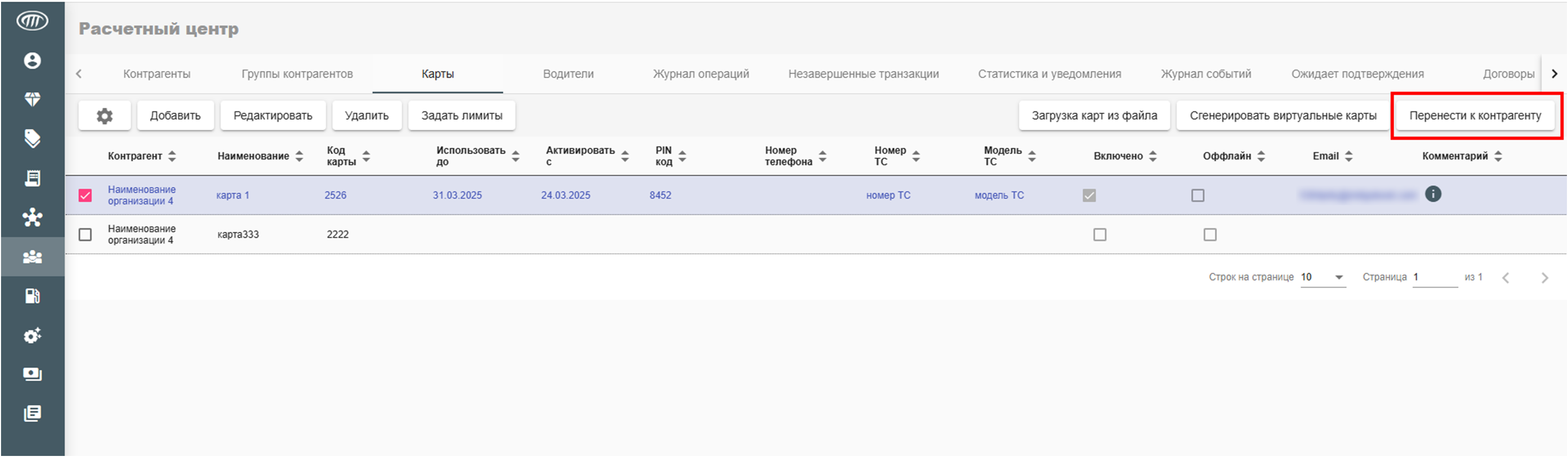
В открывшемся окне нужно выбрать нужного контрагента и нажать кнопку "Выполнить".
Удаление карты
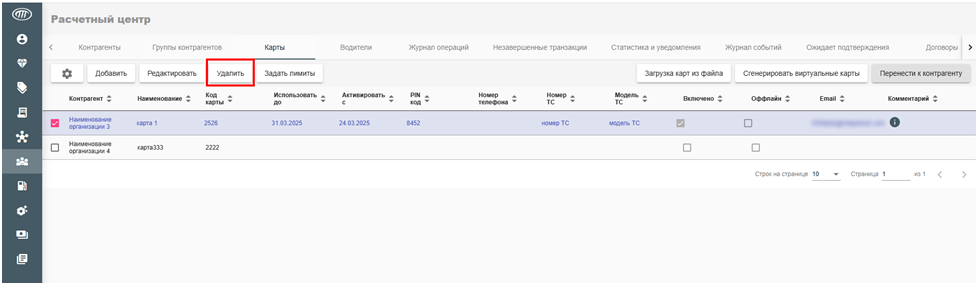
Чтобы удалить карту, нужно выделить ее галочкой слева и нажать кнопку «Удалить».