Баланс и счета
Термины
Баланс – специальный виртуальный счет, который является источником платежей по всем услугам WebOffice. Средства клиента, которые находятся у ООО «Топаз-сервис», которые клиент доверил нам для оплаты услуг ООО «Топаз-сервис».
Заморозка средств – отделение определенной суммы средств для выполнения некоторой операции. Должна иметь таймаут на случай сбоев в работе сервиса. При расчете баланса для других операций замороженные средства считаются списанными.
Клиент – пользователь WebOffice, владелец или представитель сети АЗС.
Плагин – разновидность услуги, которая оказывается в рамках проекта WebOffice.
Плательщик — юридическое лицо, осуществляющее оплату счетов.
Подписка – заявка со стороны клиента на плагин, на основе которой определяется размер необходимой оплаты и происходит оказание услуги.
Пополнение баланса – операция по зачислению средств на баланс клиента.
Сальдо – остаток по балансу, разность между суммой поступлений и списаний.
Как работает система оплаты
- Пополнение. Клиент переводит денежные средства на расчетный счет ООО "Топаз-сервис".
- Зачисление. После поступления платежа сумма автоматически отражается на личном балансе пользователя в системе WebOffice.
- Оплата услуг. Стоимость услуг списывается с баланса в автоматическом режиме.
- Контроль средств. Если средств на балансе недостаточно для оплаты, услуги, требующие списания, временно приостанавливаются до момента пополнения счета.
Как оформить подписку?
1. Добавить плательщика ( это делается один раз).
- Зайти на вкладку "Плательщики" (Баланс и счета → Плательщики).
- Нажать кнопку "Добавить".
- В разделе "Общая информация" заполнить реквизиты.
- Нажать кнопку "Добавить".
2. Пополнить баланс.
Для этого нужно выставить счет и оплатить его.
Чтобы выставить счет:
- Зайти на вкладку "Оплата" (Баланс и счета → Оплата).
- Заполнить поле "Произвольная сумма".
- Выбрать Плательщика.
- Нажать кнопку "Выписать счет".
- Подтвердить формирование счета (нажать кнопку "Да").
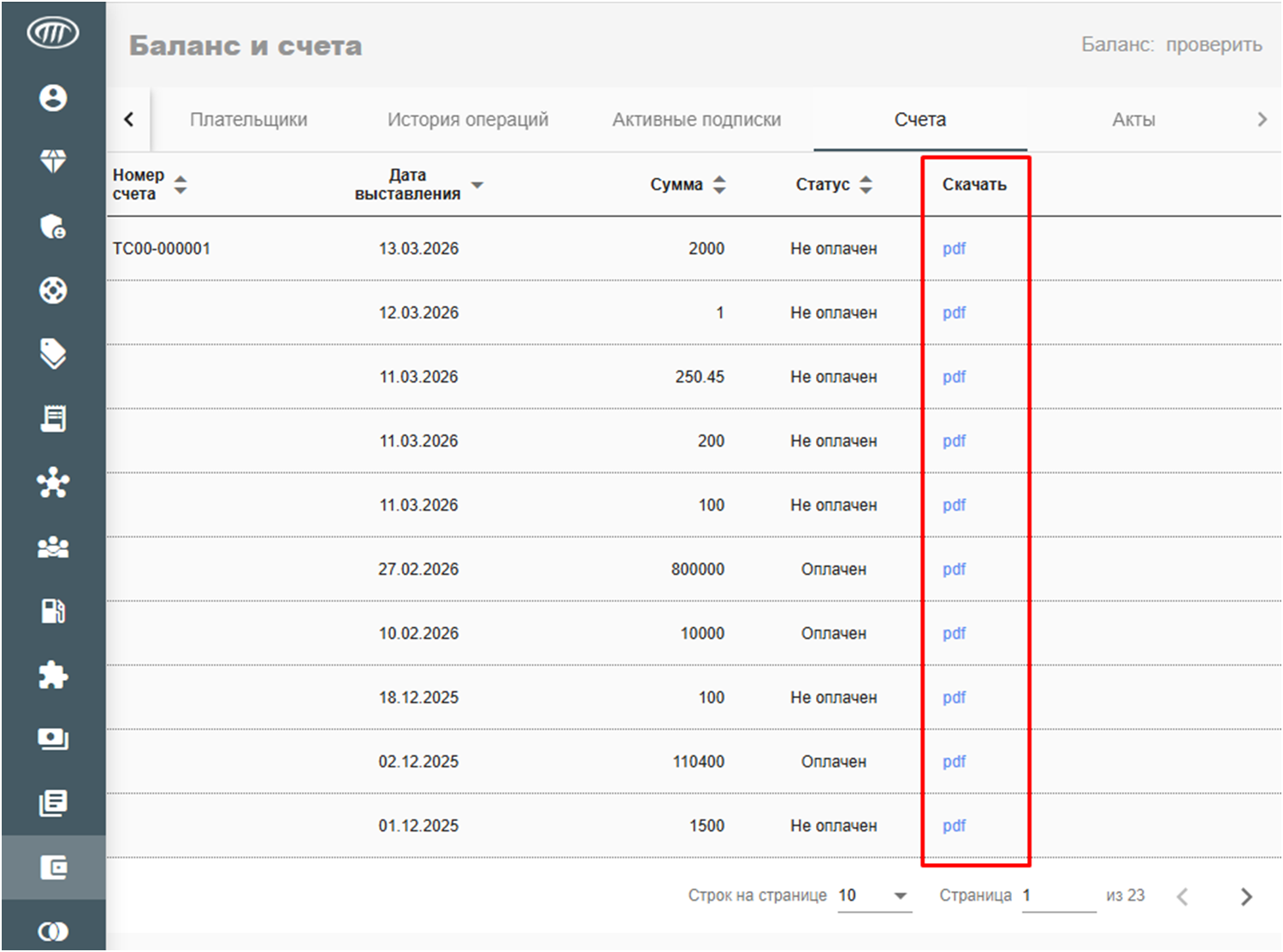
После подтверждения счет автоматически сохранится во вкладке «Счета» (Баланс и счета → Счета) и будет отправлен клиенту на электронную почту.
Для более быстрой оплаты можно не ждать письма, а скачать счет напрямую из раздела «Счета». Для этого нужно нажать на ссылку "pdf":
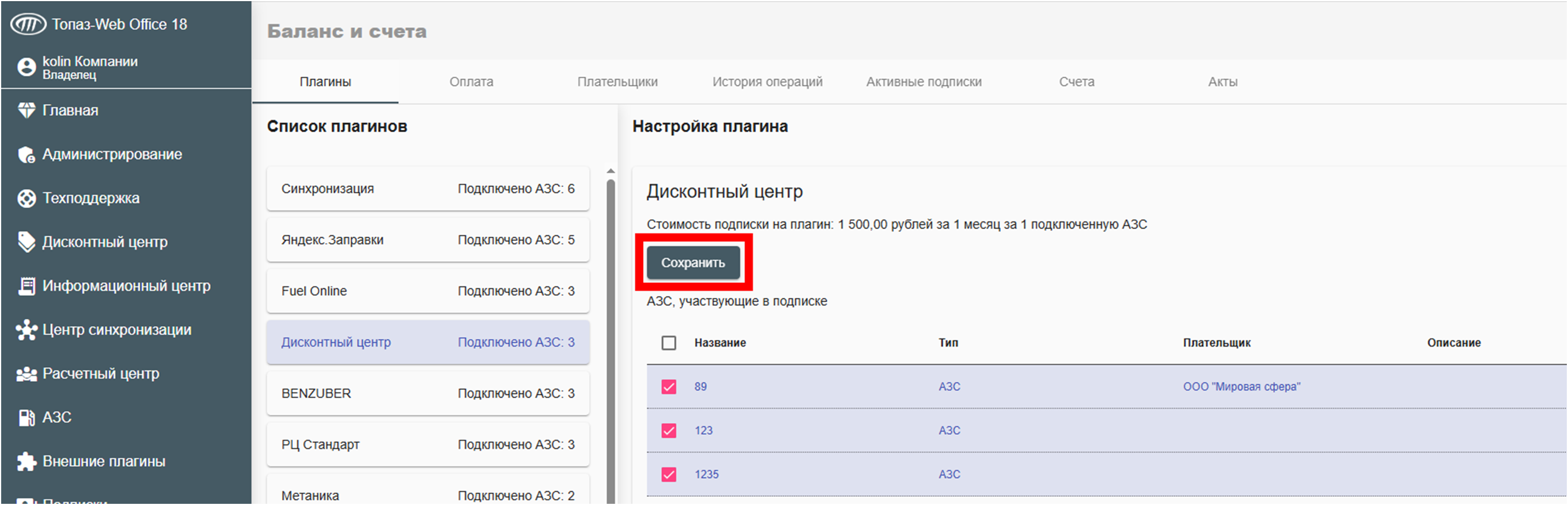
3. Подключить подписку:
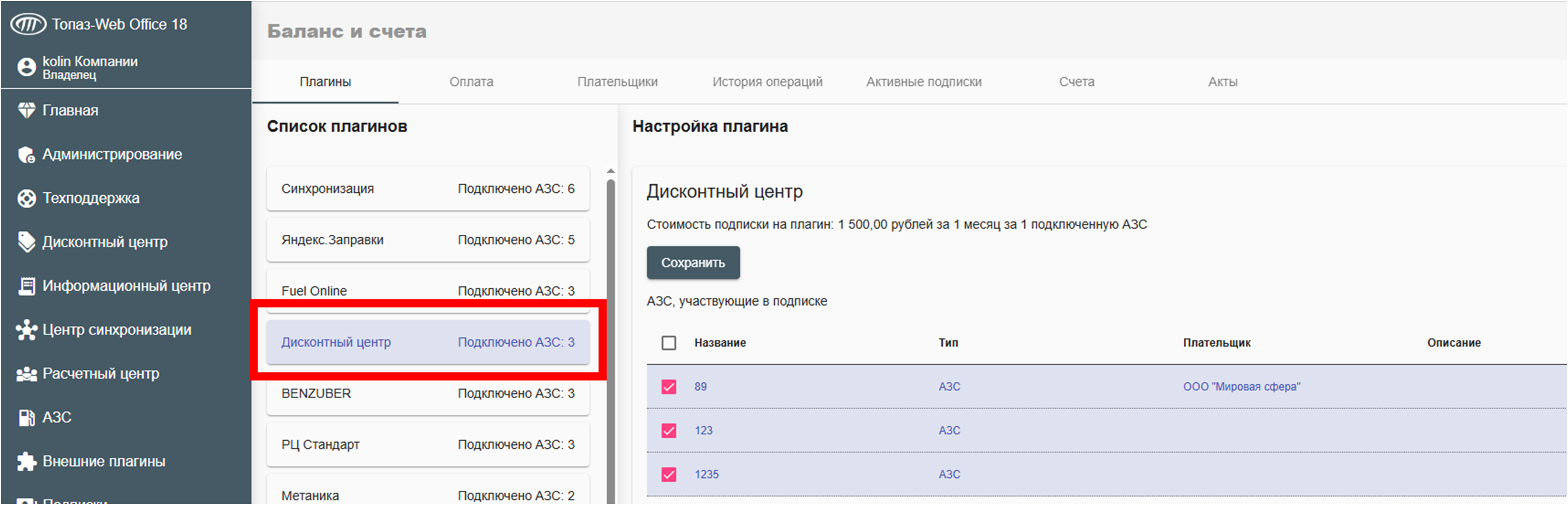
- Зайти на вкладку "Плагины" (Баланс и счета → Плагины).
- Выбрать нужный плагин (вид подписки).
- Отметить нужные АЗС.
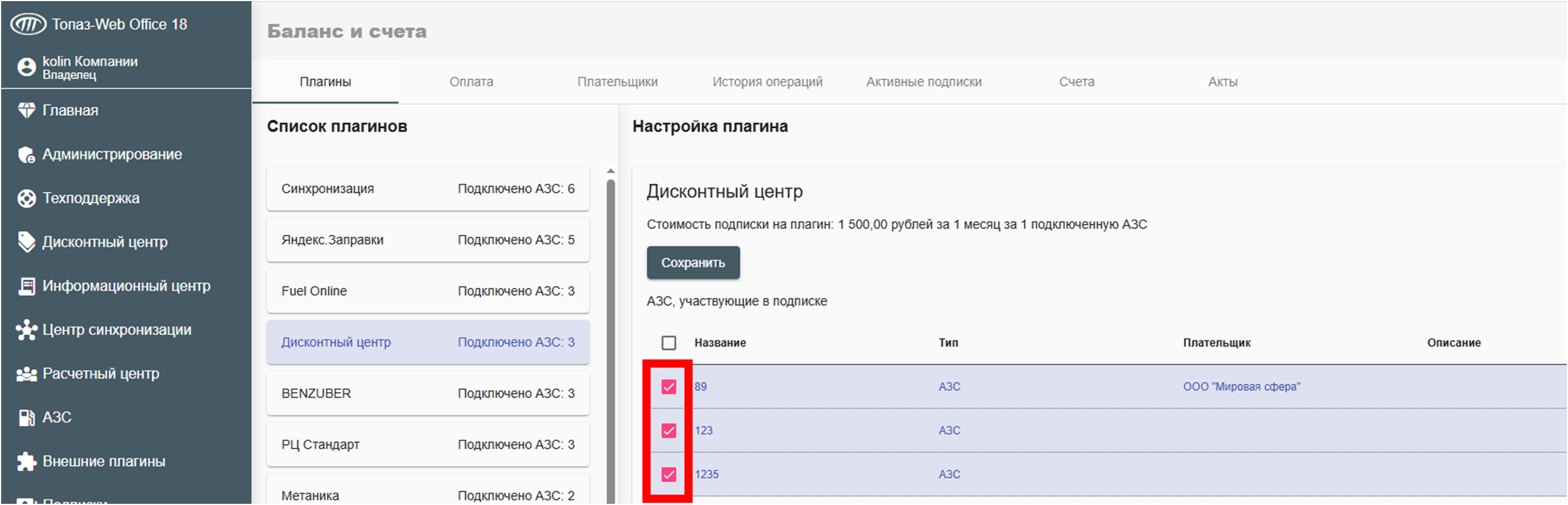
- Нажать кнопку "Сохранить".
Как проверить баланс?
Чтобы проверить баланс нужно навести курсор мыши на надпись "Баланс: проверить" в верхнем правом углу страницы - появится окно с остатком средств на счетах плательщиков.
Акты
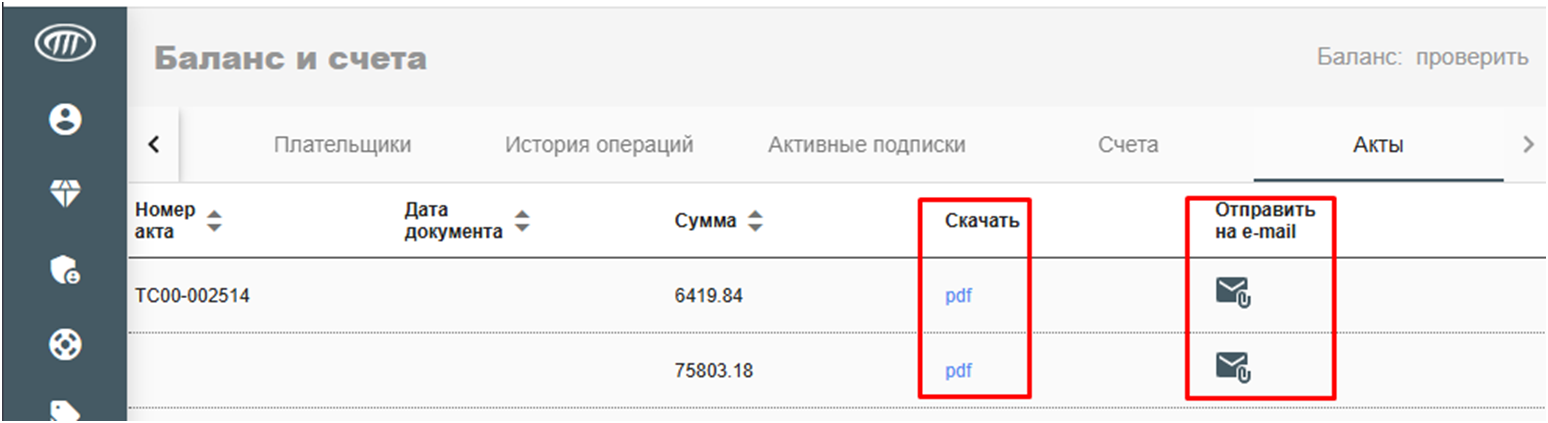
По окончании месяца формируется акт о выполненных услугах. Его можно скачать или отправить на электронную почту, если нажать на соответствующие ссылки во вкладке "Акты" (Баланс и счета → Акты):