Топаз-АЗС с Nakolonke-vendotek
Важно!Перед настройкой Топаз-АЗС необходимо обновить ее до актуальной версии. Последнюю актуальную версию можно запросить в техподдержке или скачать на сайте. Пункты, отмеченные звёздочкой ( * ), необходимо выполнять только в том случае, если Вы впервые регистрируетесь на сайте topazoffice.ru и впервые настраиваете интеграцию Топаз-АЗС с сервисами внешних наливов, доступными по подписке. Если у Вас уже есть активные подписки, убедитесь в правильной настройке отмеченных пунктов. |
|---|
В браузере GoogleChrome
1* . Зарегистрируйтесь на сайте https://topazoffice.ru/. 2* . Добавьте и настройте АЗС. 3* . Активируйте АЗС. |
|---|
В "Топаз АЗС"
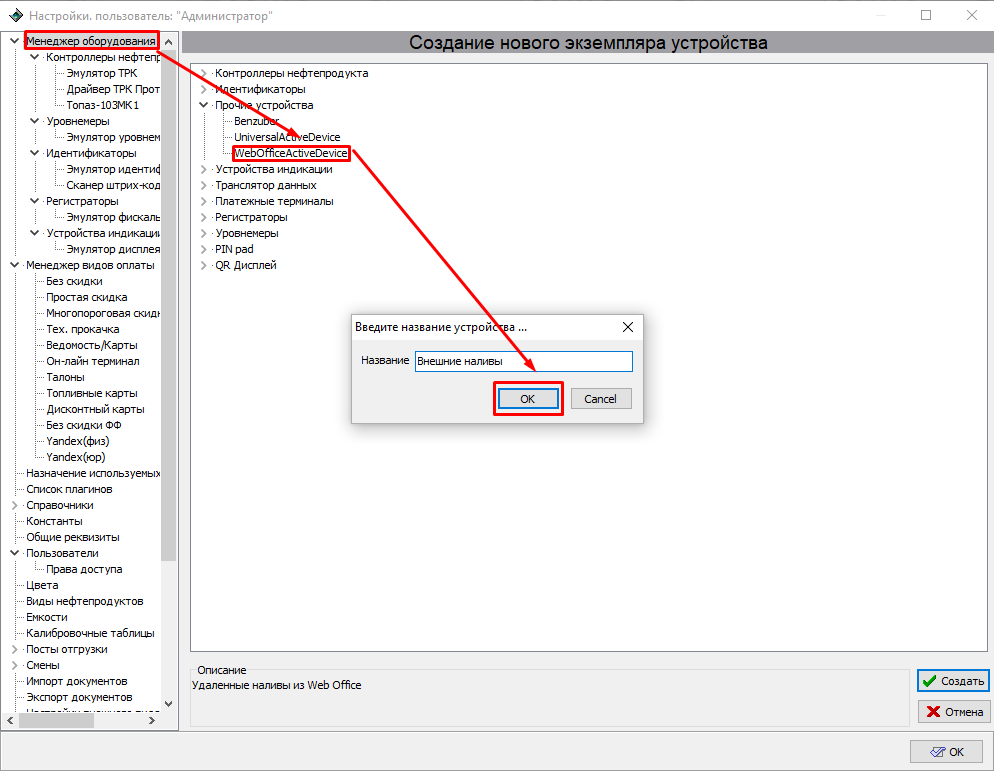
4* . Создайте экземпляр менеджера оборудования "Прочие устройства" -> "WebOfficeActiveDevice" и, по желанию, назовите его "Внешние наливы". Если ранее экземпляр был создан, повторно добавлять не нужно.
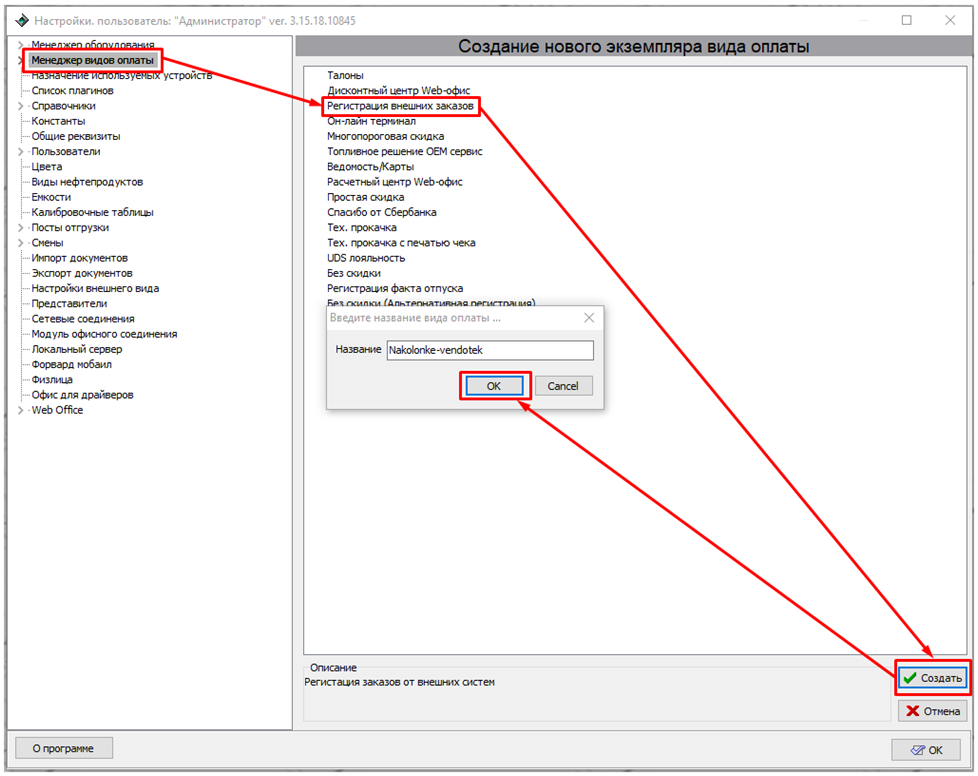
5. Создайте вид оплаты "Регистрация внешних заказов", назовите его, например, "Nakolonke-vendotek".
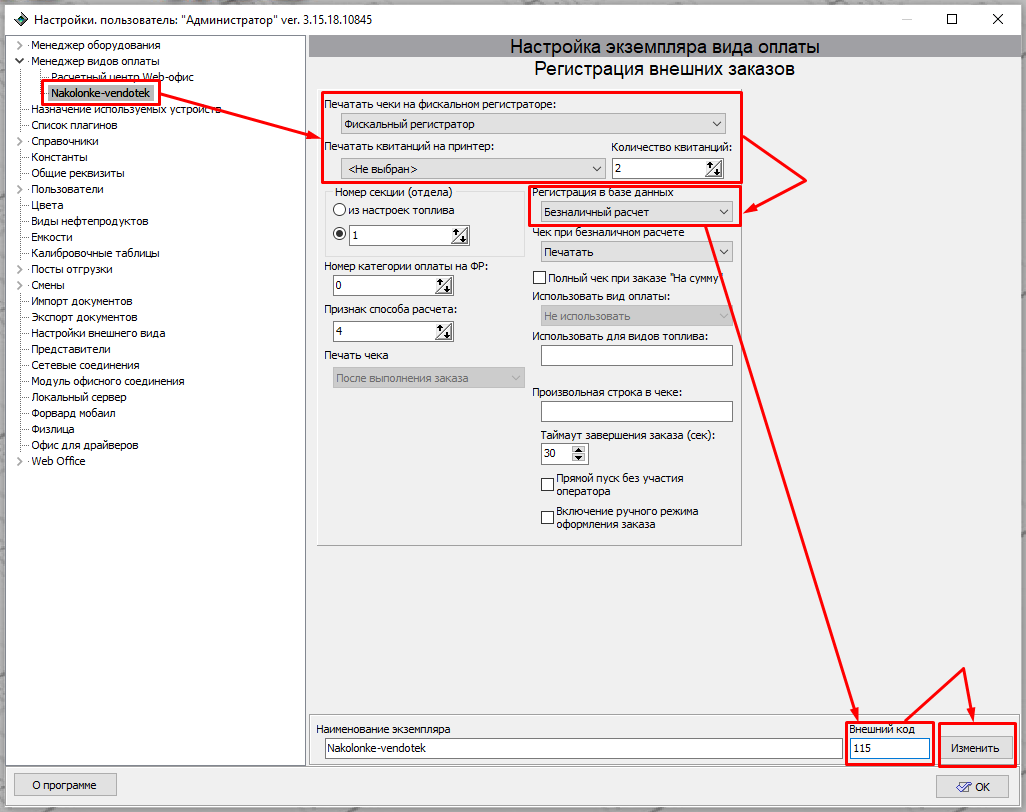
6. Для данных видов оплаты установить следующие параметры:
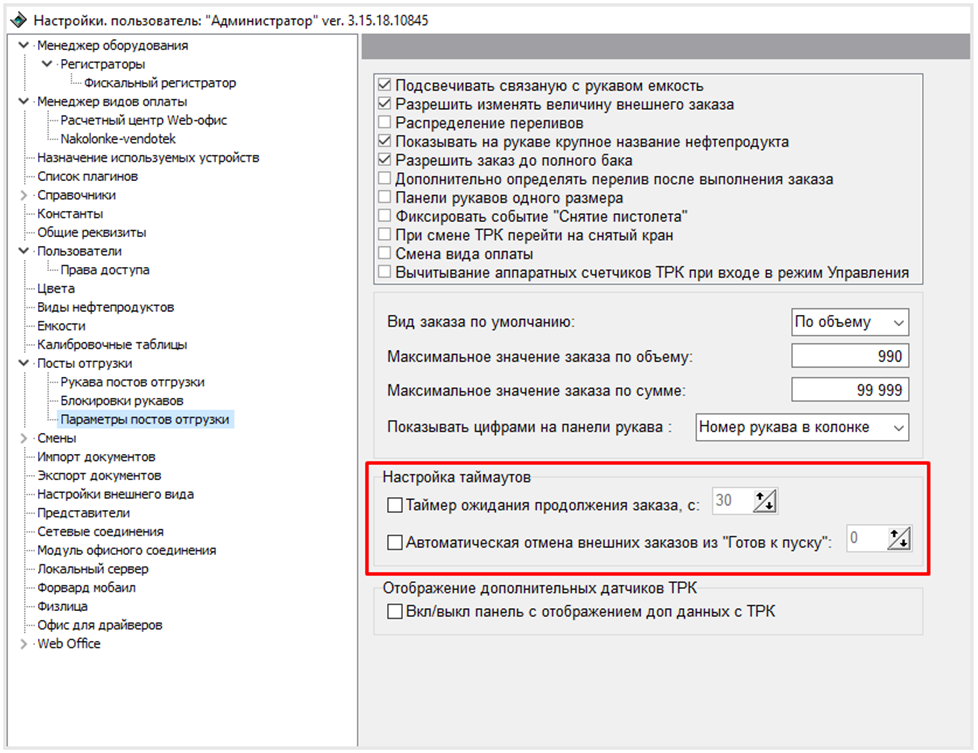
7. Если требуется изменить время ожидания продолжения заказа или автоматически отменять внешние заказы из "Готов к пуску", то установите соответствующие галочки и задайте необходимое время в пункте меню "Параметры постов отгрузки" Топаз-АЗС:
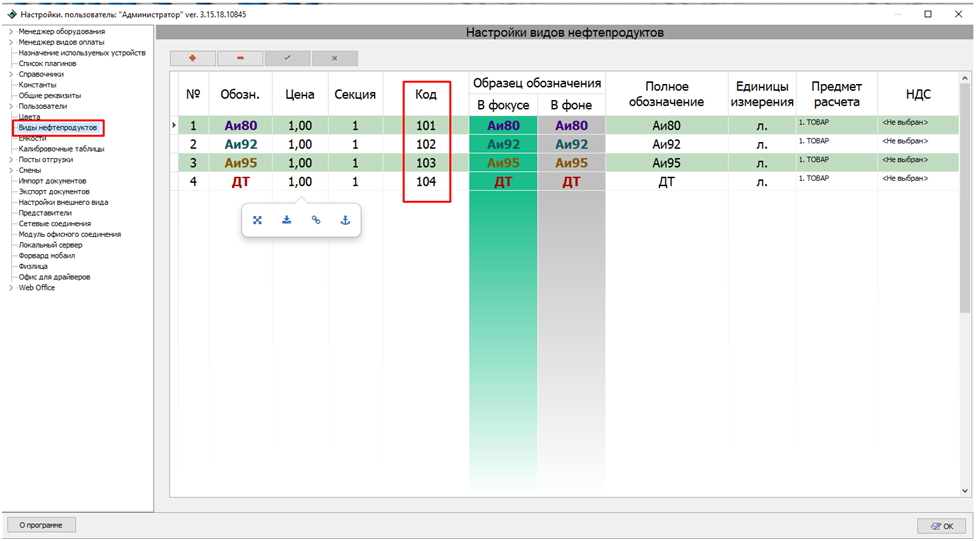
8. Убедитесь, что в видах нефтепродуктов каждый вид топлива имеет уникальный внешний код (столбец “Код” в настройках видов топлива). Внешние коды топлива должны быть числовыми.
9. Откройте смену. |
На сайте https://topazoffice.ru/
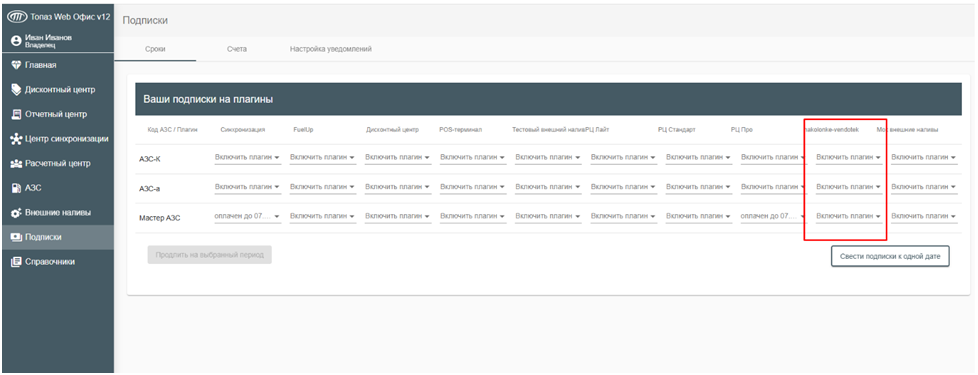
10. Зайдите на вкладку "Подписки". 11. Выберите вашу АЗС и в столбце "nakolonke-vendotek" установите желаемый период.
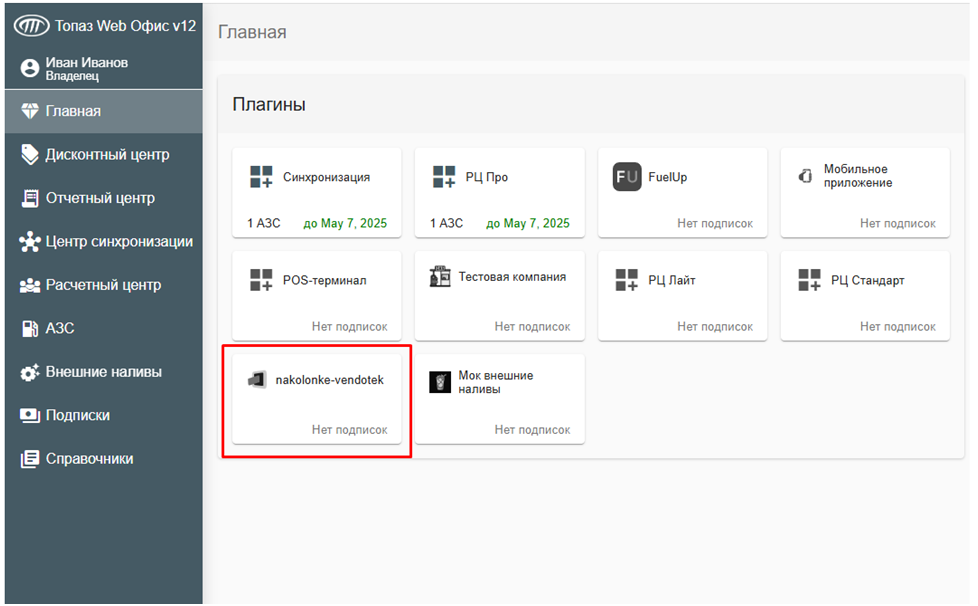
Нажмите кнопку "Продлить на выбранный период" в нижнем правом углу таблицы. 12. Перейдите в меню "Главная" → "nakolonke-vendotek"
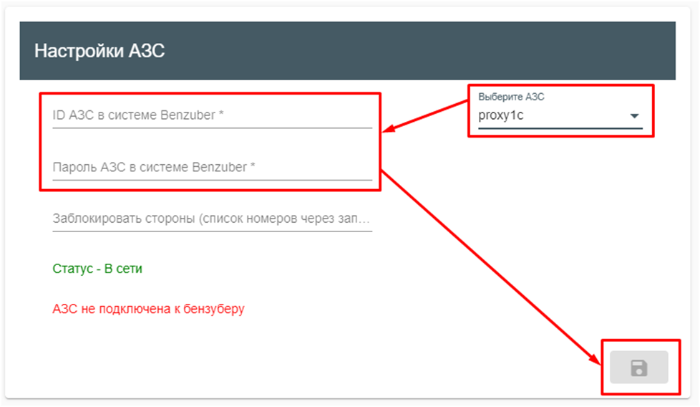
Выберите АЗС. Введите ID АЗС в системе "nakolonke-vendotek" и пароль для Вашей АЗС, который Вам был выдан Benzuber’ом, и нажмите кнопку “Сохранить”. Логином будет ID станции, а паролем - API-ключ, прописанный в личном кабинете.
13. Убедитесь что статус АЗС указан - “В сети” 14. Сообщите в Benzuber что настройка со стороны WEB Офиса завершена. Если настройка была произведена корректно, то Benzuber должен увидеть конфигурацию Ваших АЗС (ид АЗС, виды топлива и цены). |