

Интеграции
Важно!Перед настройкой Топаз-АЗС необходимо обновить ее до версии 3.15.16.9006 или выше. Последнюю актуальную версию можно запросить в техподдержке или скачать на сайте topazelectro в разделе Документация. Пункты, отмеченные звёздочкой ( * ), необходимо выполнять только в том случае, если Вы впервые регистрируетесь на сайте topazoffice.ru и впервые настраиваете интеграцию Топаз-АЗС с сервисами внешних наливов, доступными по подписке. Если у Вас уже есть активные подписки, убедитесь в правильной настройке отмеченных пунктов. |
В браузере GoogleChrome
1* . Зайдите на сайт https://topazoffice.ru/
3* . Зайдите на вкладку "АЗС"
4* . Если хотите переименовать АЗС
5* . Пройдите по пути “Профиль компании” -> “Настройки АЗС”
6* . В разделе введите “Адрес”, “Широту” и “Долготу”. Нажмите кнопку “Сохранить” |
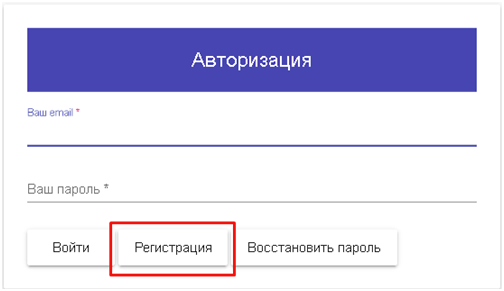
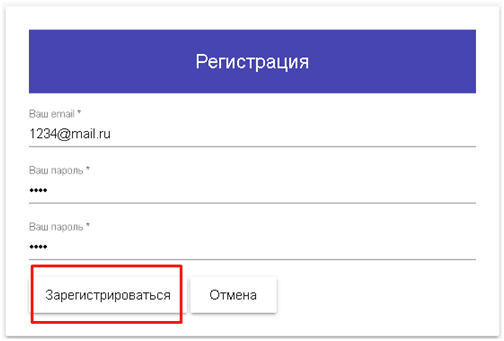 2* . Зарегистрируйтесь на сайте и активируйте аккаунт по ссылке с электронной почты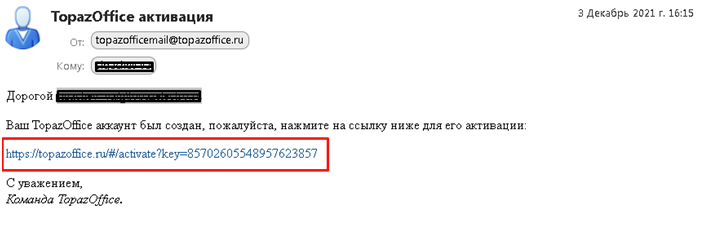
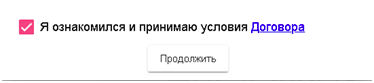
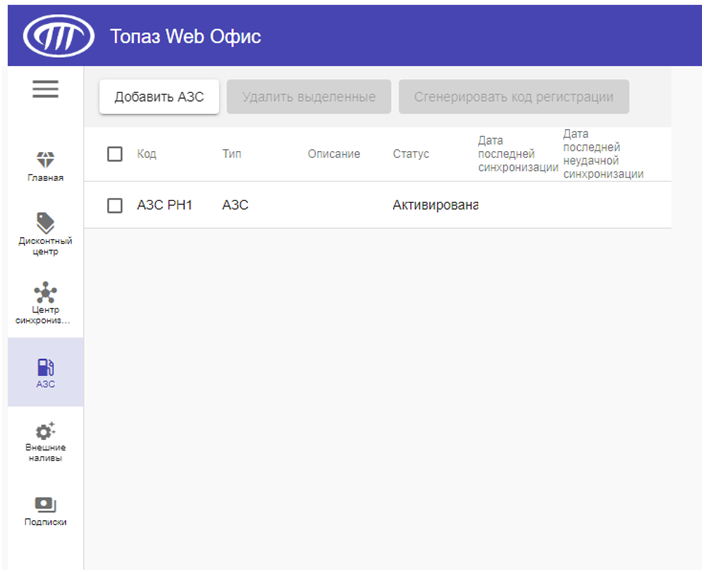
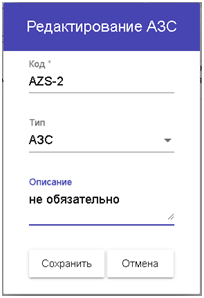
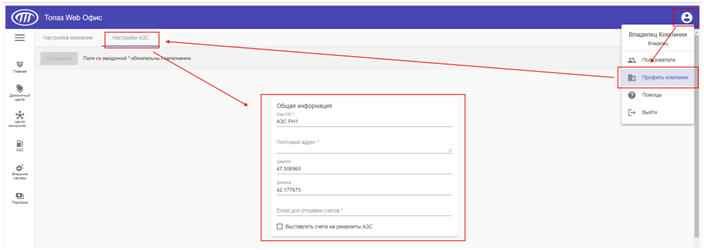
В "Топаз АЗС"
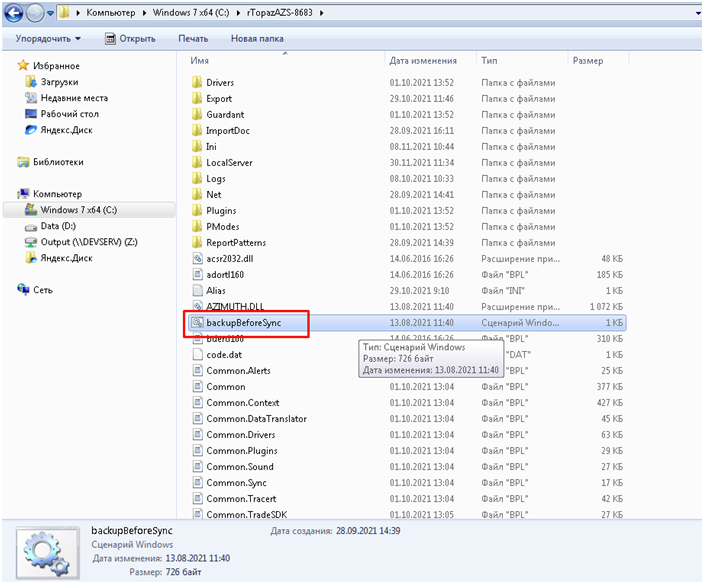
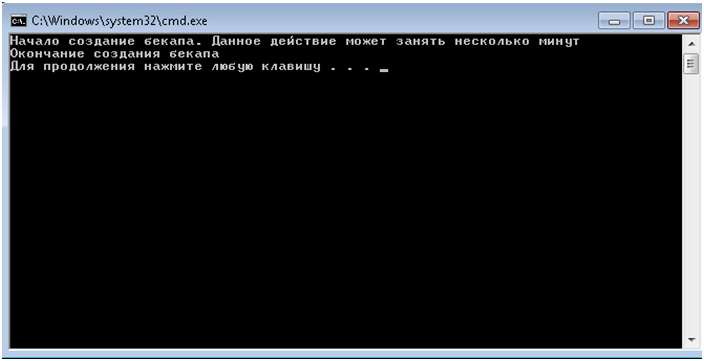
7. Закрыть смену и закрыть программу "Топаз АЗС" 8. Запустить скрипт backupBeforeSync.cmd в корневом каталоге и дождаться его завершения
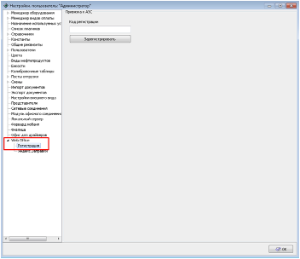
9. Запустите "Топаз АЗС" и зайдите в режим "Настройки" 10* . Зайдите в меню "WebOffice" -> "Регистрация"
|
На сайте https://topazoffice.ru/
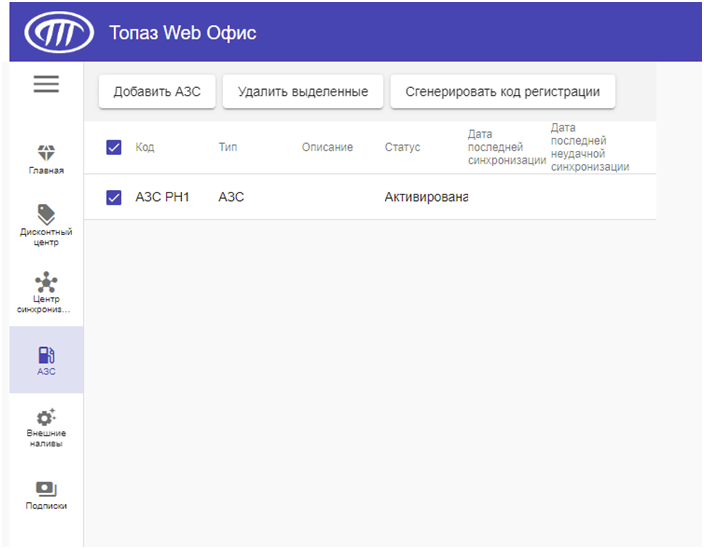
11* . На вкладке "АЗС" выберите АЗС с помощью галки в первой колонке
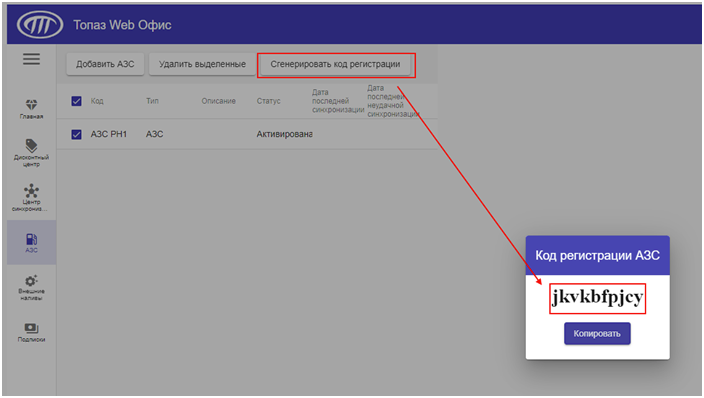
12* . Нажмите кнопку "Сгенерировать код регистрации" 13* . В появившемся окне скопируйте код
|
В "Топаз АЗС"
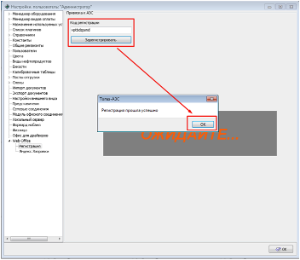
14* . Вставьте код из окна с сайта https://topazoffice.ru/ в поле "Код регистрации" в меню "WebOffice" -> “Регистрация” 15* . Нажмите кнопку "Зарегистрировать" и дождитесь появления окна с текстом "Регистрация прошла успешно"
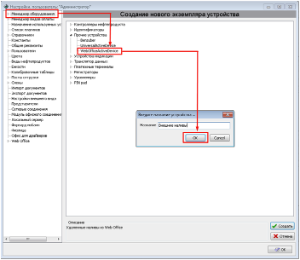
16* . Создайте экземпляр менеджера оборудования "Прочие устройства" -> "WebOfficeActiveDevice" и, по желанию, назовите его "Внешние наливы"
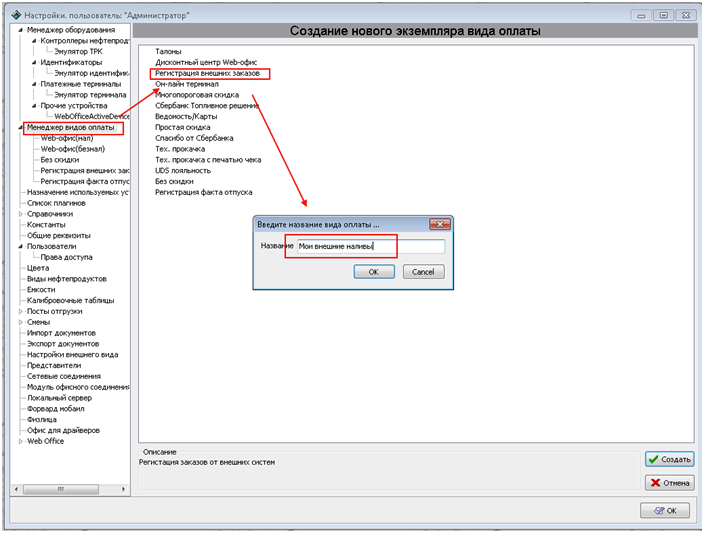
17. Создайте вид оплаты "Регистрация внешних заказов", назовите его по Вашему усмотрению
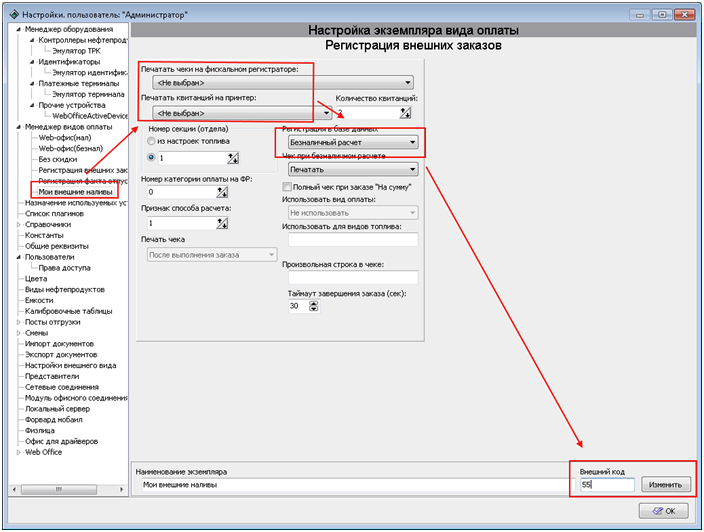
18. Для данного вида оплаты установить следующие параметры
Нажмите кнопку Изменить для сохранения параметров
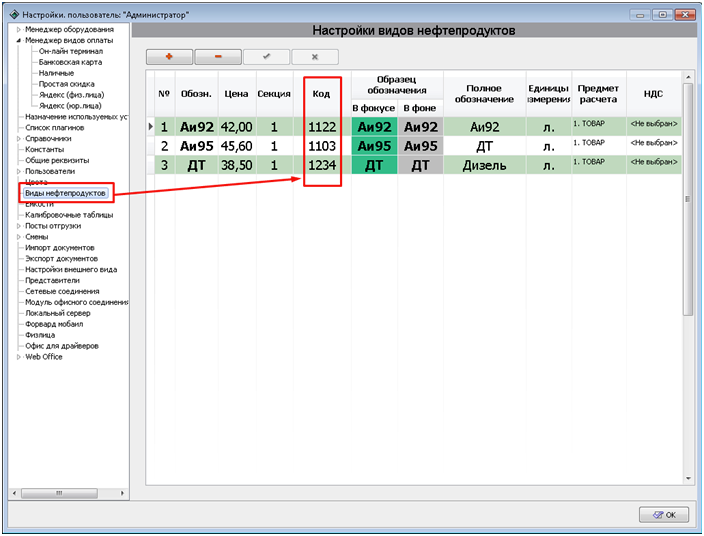
19. Убедитесь, что в видах нефтепродуктов каждый вид топлива имеет уникальный внешний код (столбец “Код” в настройках видов топлива, кодом может быть любое числовое значение ). Внешние коды топлива должны быть числовыми
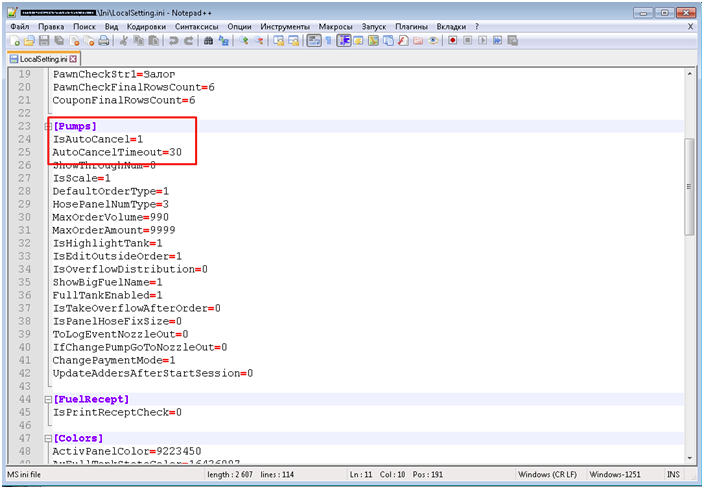
20* . Если Вы хотите, чтобы частично налитые заказы автоматически зарывались после того как был повешен кран, то:
Где 30 - время ожидания от момента перехода в состояние остановки в секундах
21. Откройте смену |
На сайте https://topazoffice.ru/
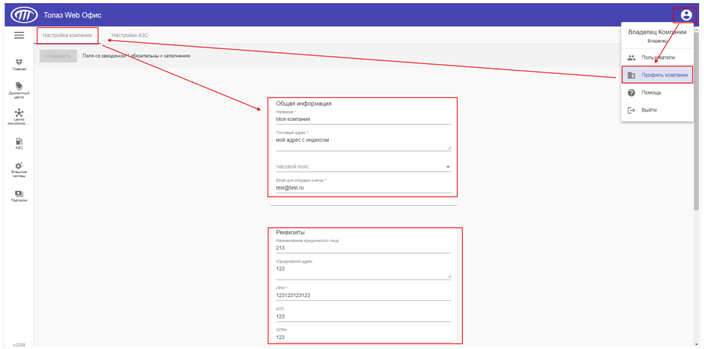
22* . Зайдите на вкладку "Профиль компании" -> “Настройка компании ”, в секции “Реквизиты” заполните поля “ИНН”, “БИК”, “Номер банковского счета”, “Почтовый адрес” и нажмите кнопку “Сохранить”. (поле Почтовый адрес используется для отправки бухгалтерских документов).
24. В таблице "Ваши подписки на плагины" в колонке названием Вашей внешней интеграции выберите подписку на интересующий Вас срок
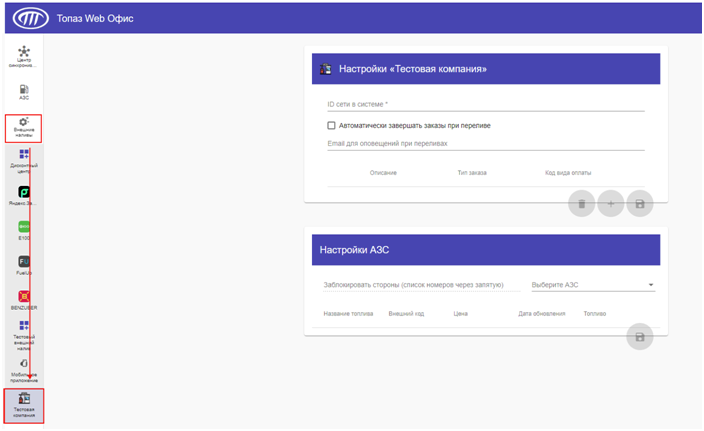
25. Нажмите кнопку "Сохранить" в нижнем правом углу таблицы. Цена на интеграцию составляет 600 руб/АЗС/мес 26. Перейдите в пункт меню " Внешние наливы " - > "Название необходимой внешней интеграции"
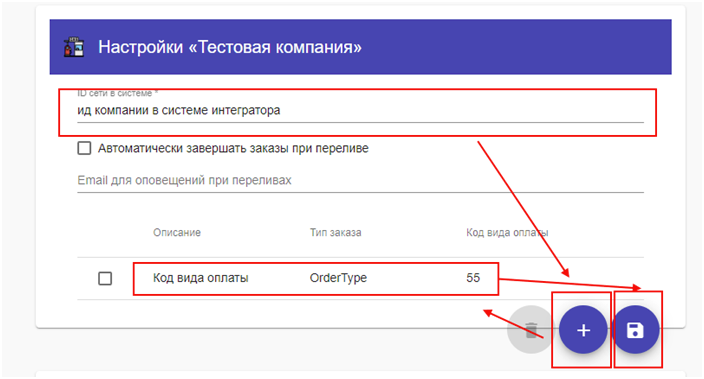
27. В блоке “Настройки компании” введите апикей Вашей сети АЗС, который Вам выдал интегратор 28. Нажмите на кнопку "+" под блоком "Настройки компании" и добавьте вид оплаты для внешнего налива. В поле "Тип заказа" введите значение "contractId", полученный от интегратора, а в поле "код вида оплаты", внешний код из п.18
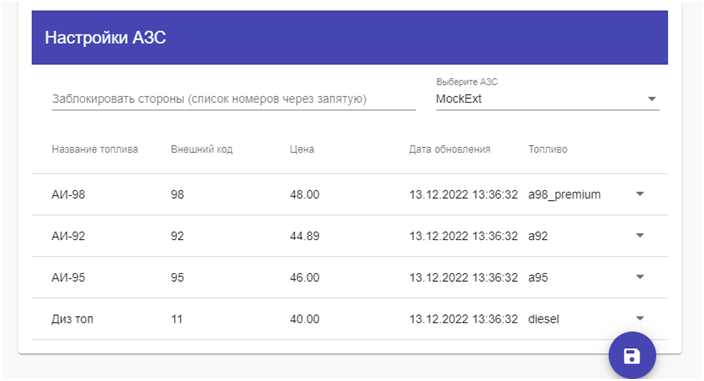
29. Нажмите кнопку “Сохранить” под блоком “Настройки компании” 30. В блоке “Настройки АЗС” выберите необходимую АЗС. Убедитесь, что появившейся таблице виды топлива, цены и внешние коды совпадают с указанными на АЗС (п.19) 31. Настройте последний столбец таблицы в соответствии с видами топлива интегратора. Нажмите кнопку сохранить под блоком “Настройки АЗС”
|
 23. Зайдите на вкладку "Подписки"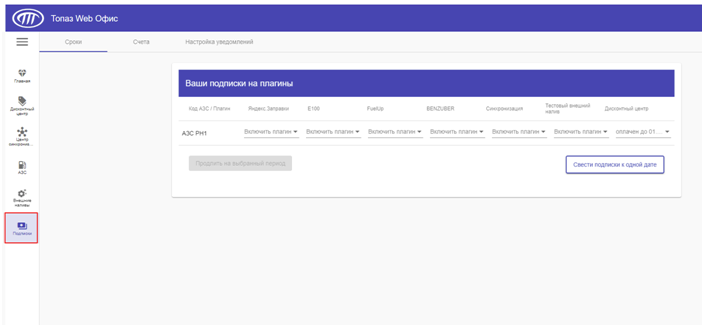
32. Сообщите интегратору, что настройка со стороны WEB Офиса завершена. Если настройка была произведена корректно, то интегратор должен увидеть конфигурацитю Ваших АЗС (ид АЗС, виды топлива и цены).