

Настройка для клиентов
ВНИМАНИЕ! Перед настройкой Топаз-АЗС необходимо обновить ее до актуальной версии. Последнюю актуальную версию можно запросить в техподдержке или скачать на сайте.
1. Зарегистрируйтесь на сайте "Топаз-Web Office" и проведите первоначальную настройку: (см. статью https://wiki.topazoffice.ru/xwiki/bin/view/nachalo_raboty/start/ )
2. Активируйте АЗС (см. статью https://wiki.topazoffice.ru/xwiki/bin/view/nachalo_raboty/azs/actyvaciya/ )
3. Создайте в "Топаз АЗС" экземпляр устройства и вид оплаты "Регистрация внешних заказов" и настройте их.
Для этого:
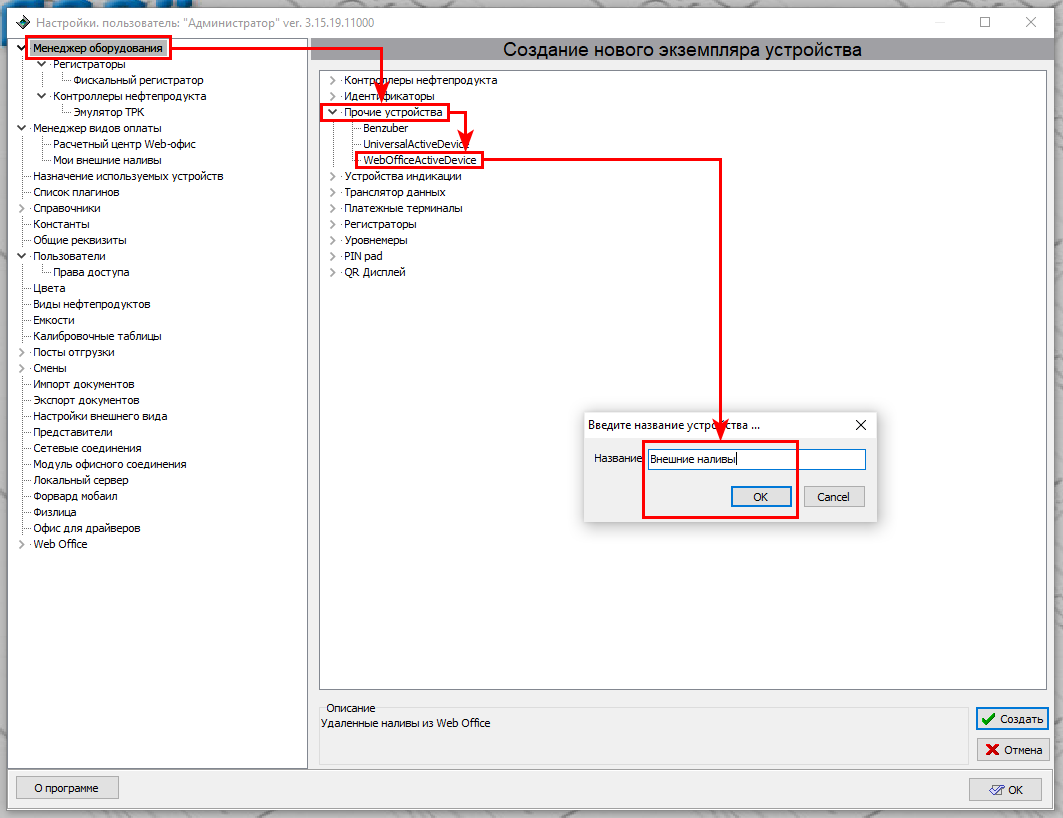
a. Создайте экземпляр устройства "Прочие устройства" -> "WebOfficeActiveDevice. Если ранее экземпляр был создан, повторно добавлять не нужно.
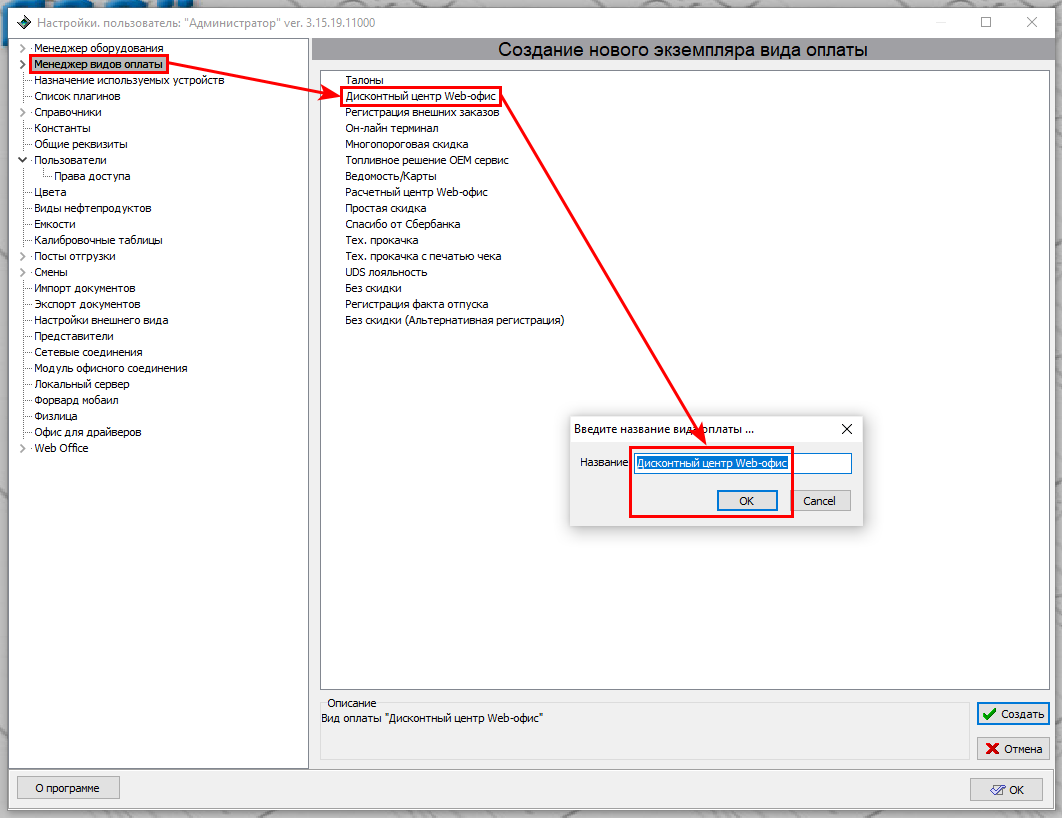
b. Создайте вид оплаты "Дисконтный центр Web-офис".
c. Для данного вида оплаты установите необходимые Вам параметры.
Описание параметров вида оплаты «Дисконтный центр Web-офис».
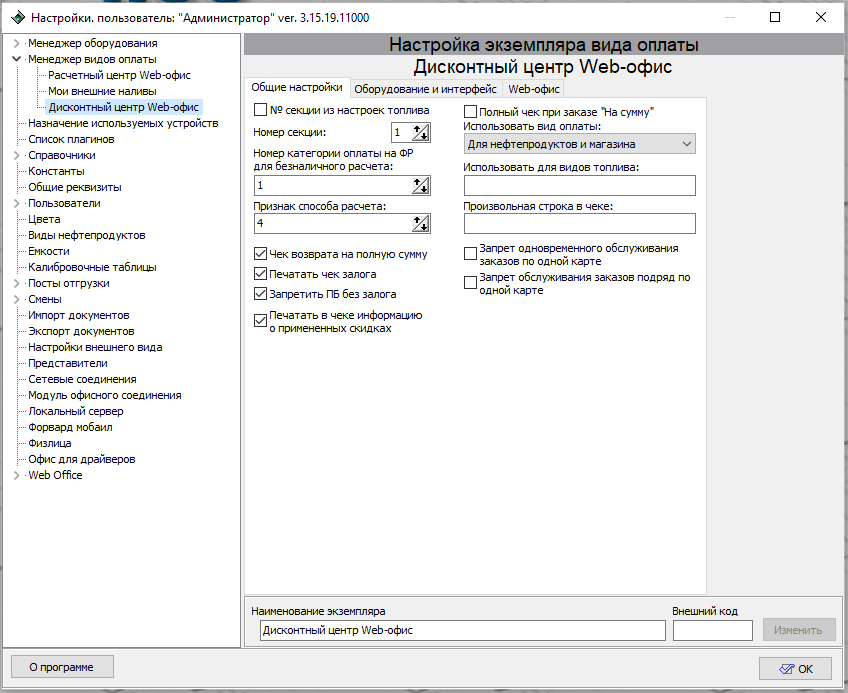
Раздел «Общие настройки»
Номер секции (отдела) – позволяет устанавливать номер секции ФР (от 1 до 16) для печати чеков по данному виду оплаты. Секция может браться из настроек топлива, либо задана вручную для всех продаж по данному виду оплаты.
Номер категории оплаты на ФР – позволяет задавать категорию оплаты на ФР. Для большинства ФР платежи по категории оплаты 0 регистрируются как наличный расчет. Платежи по остальным категориям оплаты регистрируются как безнал.
Признак способа расчета – указывает, какая схема оплаты была использована при заключении сделки.
Чек возврата на полную сумму – позволяет настроить вид оформления возврата. Если настройка включена (пометка установлена), то используется классическая схема оформления возврата (чек возврата на полную сумму заказа и затем чек прихода на сумму отпущенного топлива). Если настройка выключена (пометка снята) - при неполном отпуске печатается чек возврата на недопоставленное количество.
Печатать чек залога – позволяет настроить печать чека. Если настройка включена (пометка установлена), то перед отпуском топлива будет отпечатан чек (нефискальный) на сумму заказа. Если настройка выключена (пометка снята) - чек залога не печатается.
Запретить ПБ без залога – позволят разрешить или запретить вид заказа "Полный бак". Если настройка включена (пометка установлена), то оператору запрещено отпускать топливо в режиме "Полный бак" без указания суммы залога. Если настройка выключена (пометка снята) - оператору разрешено пользоваться видом заказа "Полный бак" без указания залога.
Полный чек при заказе на сумму – позволяет настроить вид чека ФР при использовании заказа на сумму. Настройка работает, только если в контроллере ТРК установлен тип округления "с переливом" или "с переливом 106К". Если настройка включена (пометка установлена), то на ФР печатается чек ровно на ту сумму, которая была внесена в поле "задание дозы". При соответствующей настройке оборудования возможно отображение "круглой" суммы заказа на индикации колонки. Если настройка выключена (пометка снята) - чек печатается на сумму заказа с учетом дискретности и выбранного вида округления. Возможность печати полного чека должна поддерживаться фискальным регистратором. Данная настройка имеет смысл только при оплате наличными.
Использовать вид оплаты – позволяет ограничить применение вида оплаты. Если значение равно "Не использовать" – вид оплаты сохраняется в настройках, но не отображается в окне "Выбор вида оплаты" в режиме "Управление". Если значение равно "Только для нефтепродуктов" – данный вид оплаты может использоваться только для отпуска ГСМ. Если значение равно "Для нефтепродуктов и магазина" – данный вид оплаты может использоваться для отпуска ГСМ, сопутствующих товаров и услуг в модуле "Магазин". Если значение равно "Только для магазина" - данный вид оплаты может использоваться только для отпуска сопутствующих товаров и услуг в модуле "Магазин".
Использовать для видов топлива – позволяет настроить вид оплаты для использования только с определенными видами нефтепродуктов. Значение настройки представляет собой строку, содержащую обозначения видов нефтепродуктов через запятую. Контролируется наличие в наименовании вида нефтепродукта одной из последовательности символов, перечисленных в этой настройке. Пустая строка означает, что данный вид оплаты будет использоваться со всеми видами нефтепродуктов.
Произвольная строка в чеке – любая информация до 40 символов, которая будет отпечатана в чеке, например: "Счастливого пути!!!".
Печатать в чеке информацию о примененных скидках – позволяет отображать в чеке ФР информацию о размере и сумме скидки.
Запрет одновременного обслуживания заказов по одной карте – позволяет запретить одновременное выполнение двух и более заказов по одной и той же карте.
Запрет обслуживания заказов подряд по одной карте – позволяет запретить выполнение нескольких заказов подряд по одной и той же карте.
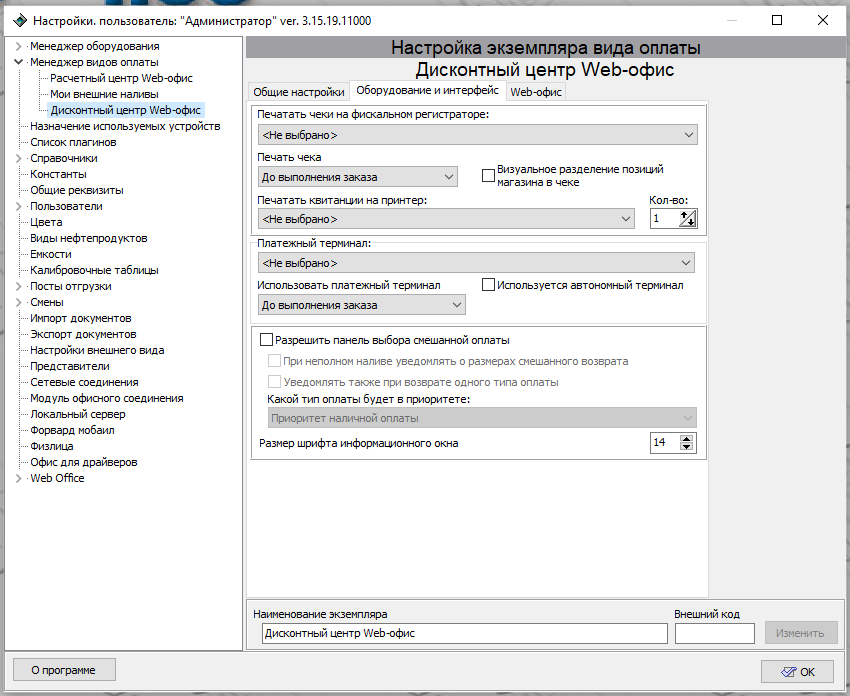
Раздел «Оборудование и интерфейс»
В разделе "Оборудование и интерфейс" можно подключить платежный терминал для безналичной оплаты и указать фискальный регистратор для печати чеков и/или квитанций.
Если используется автономный банковский терминал (не подключенный к компьютеру), нужно установить галочку в настройке "Для оплаты используется внешний терминал", иначе все чеки будут формироваться некорректно (за наличный расчет при безналичной оплате).
Пометка в блоке "Разрешить панель выбора смешанной оплаты" позволяет выводить дополнительное окно для оплаты части заказа наличными денежными средствами, части - безналичными (банковскими картами).
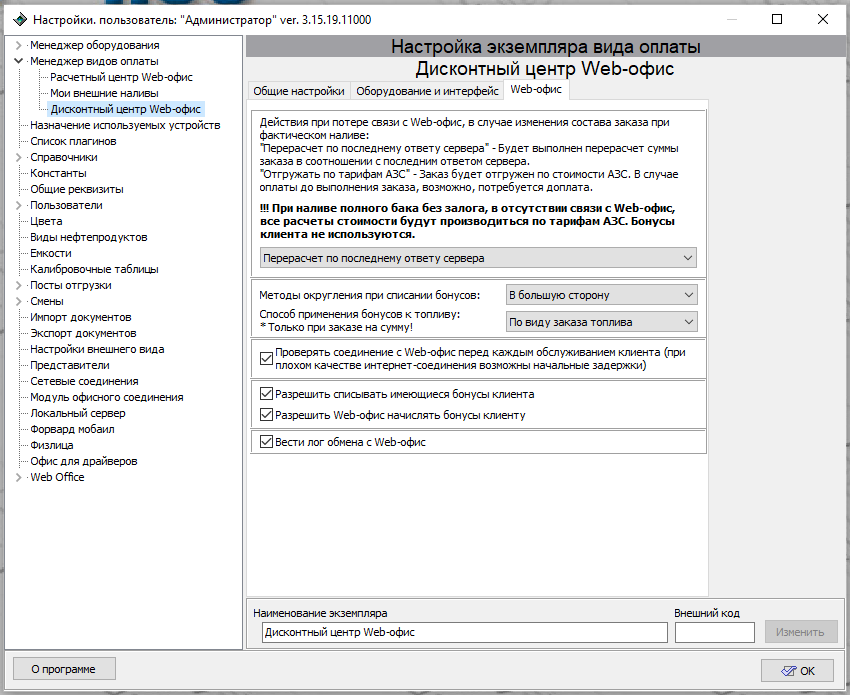
Раздел "Web-офис"
Раздел "Web-офис" содержит в себе:
– Поле Действия при потере связи с Web-офис в случае изменения состава заказа при фактическом наливе (имеет значения "Перерасчет по последнему ответу сервера" и "Отгружать по тарифам АЗС"). Если при неполном наливе в конце заказа требуется пересчитать фактический размер скидки, то возможны по умолчанию два варианта: основываясь на последнем ответе сервера (данные, полученные при начале заказа) или оформление заказа по цене АЗС, без применения скидки;
– Поле Методы округления Дисконтного Центра (в большую сторону, в меньшую сторону)
– Поле Способ применения бонусов к топливу, которое позволяет задавать способ применения скидки. Если значение настройки равно "к объему", то увеличивается объем отпускаемого топлива на величину скидки, сумма заказа остается неизменной. Если равно "к цене" - уменьшается цена топлива на величину скидки, объем заказа остается неизменным. Если равно "по виду заказа топлива" - способ компенсации скидки выбирается автоматически в зависимости от вида заказа;
– Чекбокс Проверять соединение с Web-офис перед каждым обслуживанием клиента (при плохом качестве интернет-соединения возможны начальные задержки) - перед каждым заказом будет дополнительно проверяться соединение с Webофис для предоставления актуальных данных;
– Чекбокс Разрешить списывать имеющиеся бонусы клиента - настройка разрешает списывать бонусы с карты клиента;
– Чекбокс Разрешить Web-офис начислять бонусы клиенту - настройка разрешает начислять бонусы на карту клиента;
– Чекбокс Вести лог обмена с Web-офис включает ведение логов обмена с Web-офис для отладочных нужд. При штатной работе не требуется.
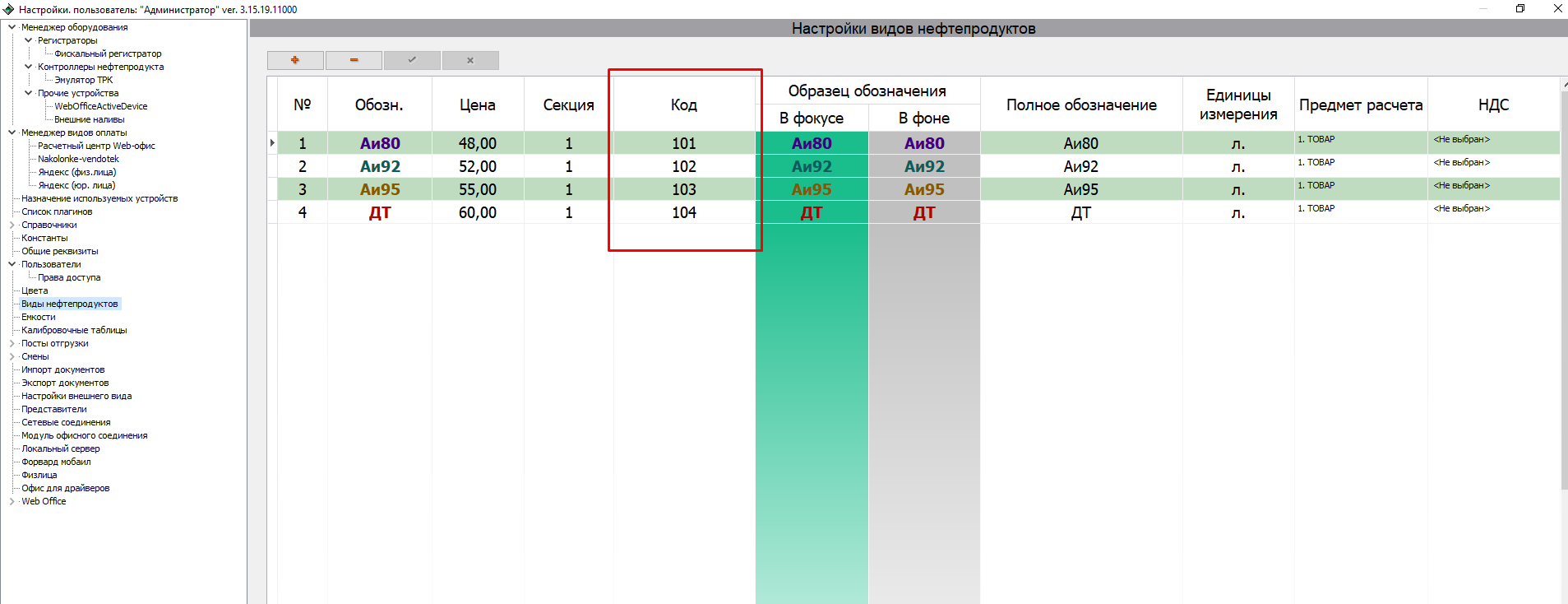
4. Убедитесь, что в видах нефтепродуктов каждый вид топлива имеет уникальный внешний код (столбец “Код” в настройках видов топлива).
ВНИМАНИЕ ! Внешние коды топлива должны быть числовыми
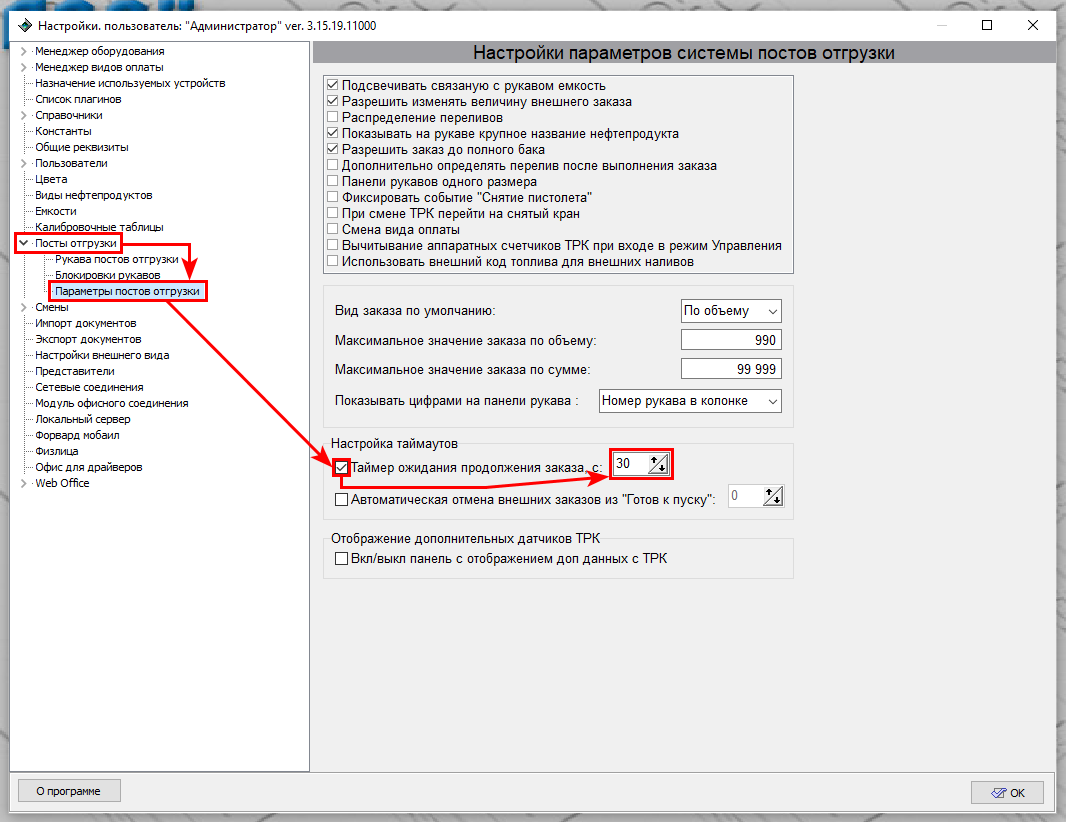
Если вы хотите, чтобы частично налитые заказы автоматически завершались после того, как был повешен кран, установите флажок в поле «Таймер ожидания продолжения заказа, с:» и укажите необходимое время (в секундах) от момента возврата пистолета в колонку до автоматического закрытия заказа.
5. Откройте смену.
6. Оформите подписку.
a. Зайдите во вкладку "Подписки".
b. В таблице "Ваши подписки на плагины" в колонке с названием Вашей внешней интеграции выберите подписку на интересующий срок.
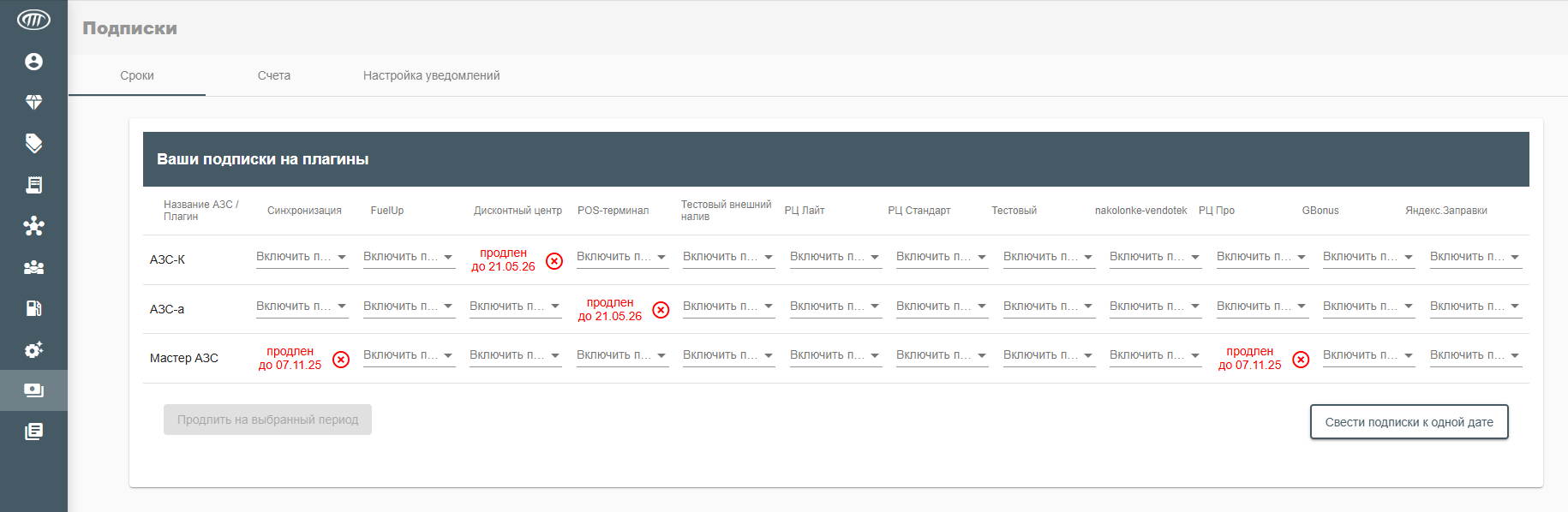
c. Нажмите кнопку «Продлить на выбранный период».
d. Перейдите в меню "Главная" → "Дисконтный центр" → "Внешние ДЦ" → выбрать нужную внешнюю интеграцию из выпадающего списка.
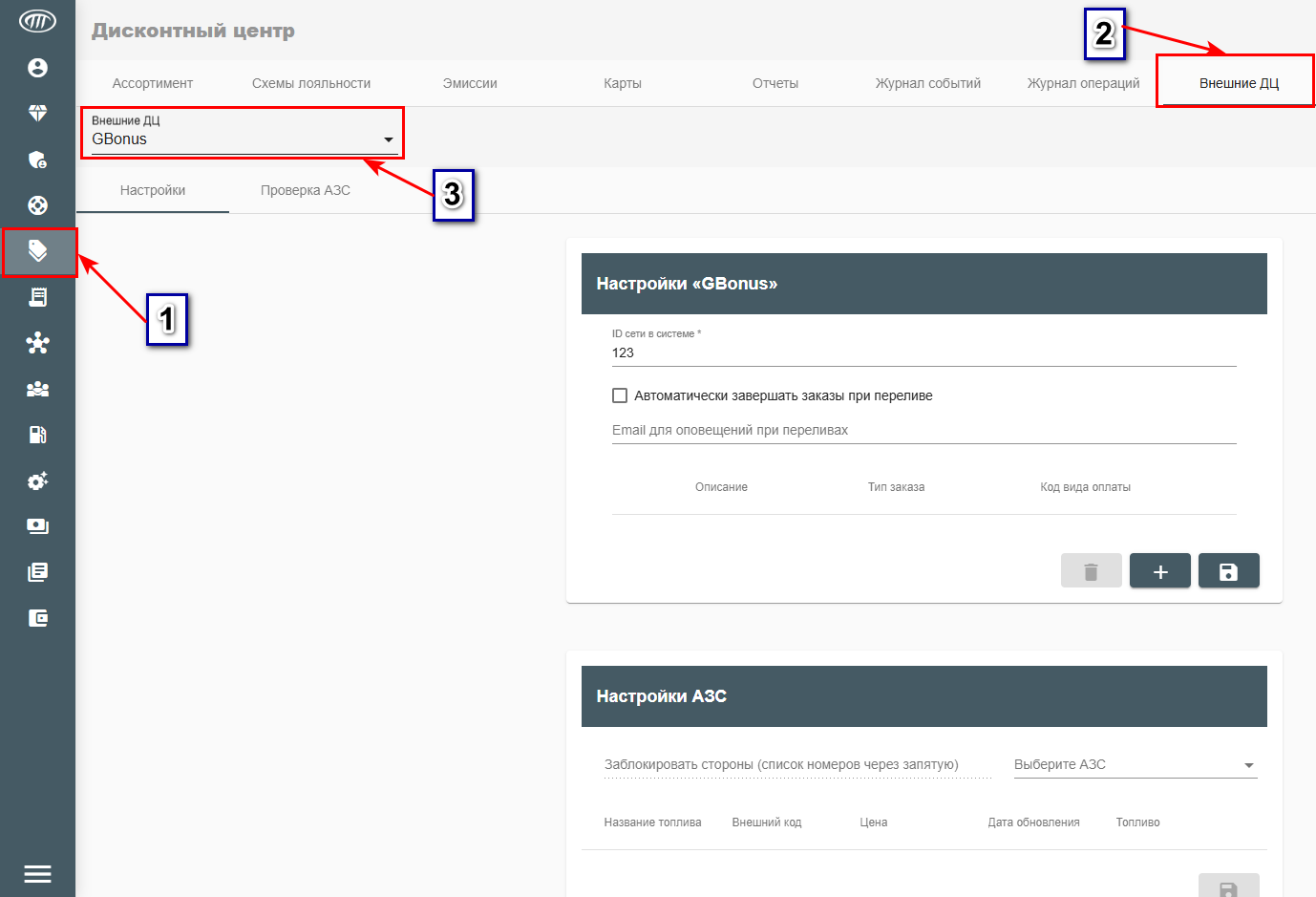
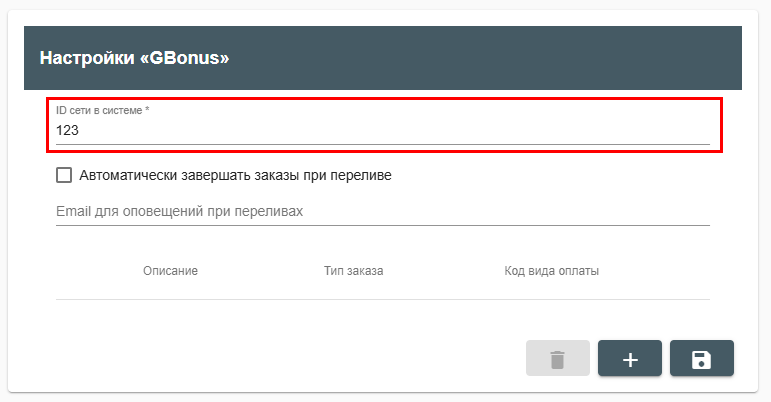
e. В блоке “Настройки компании” введите апикей Вашей сети АЗС, который Вам выдал интегратор.
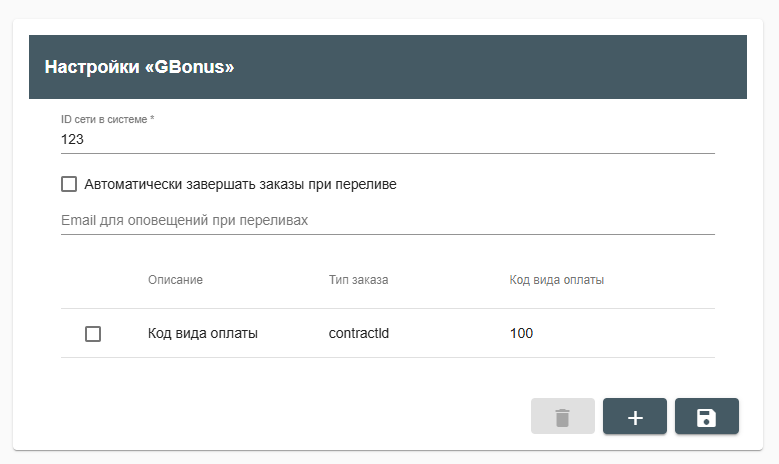
Нажмите на кнопку "+" под блоком "Настройки компании" и добавьте вид оплаты для внешнего налива.
В поле "Тип заказа" введите значение "contractId", полученный от интегратора, а в поле "код вида оплаты" - внешний код из п. 3.c.
Нажмите кнопку «Сохранить» 
g. В блоке “Настройки АЗС” выберите необходимую АЗС.
Чтобы увидеть коды вида оплаты, смена должна быть открыта.
Убедитесь, что в появившейся таблице виды топлива, цены и внешние коды совпадают с указанными на АЗС (п.4).
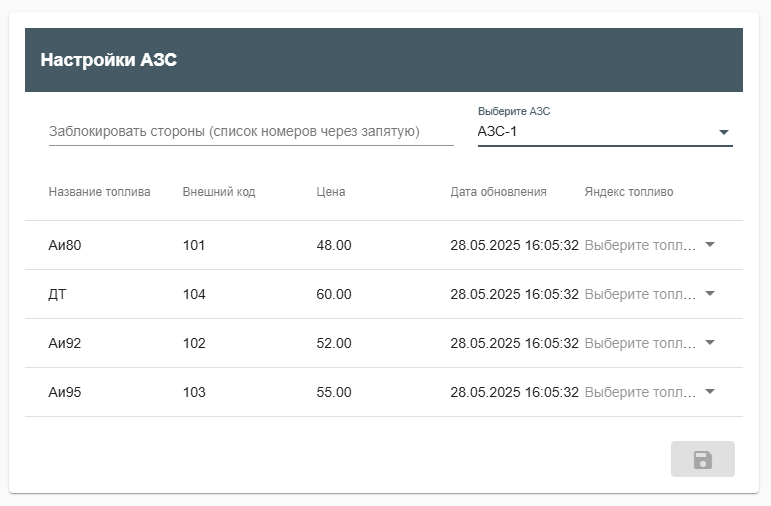
Настройте последний столбец таблицы в соответствии с видами топлива интегратора.
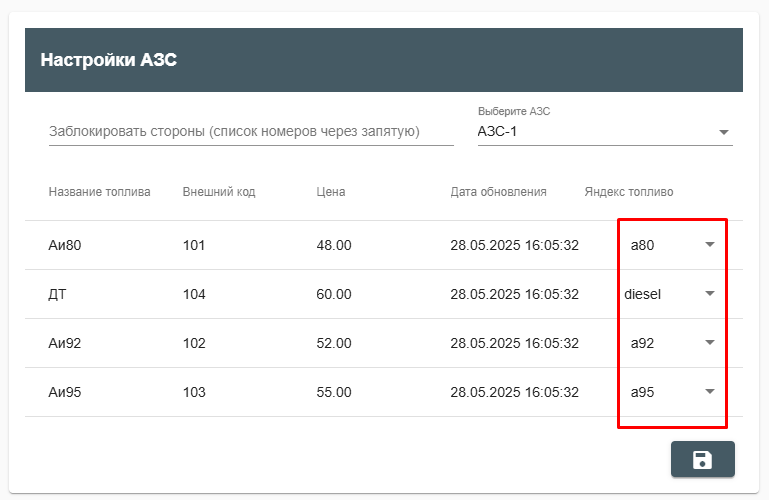
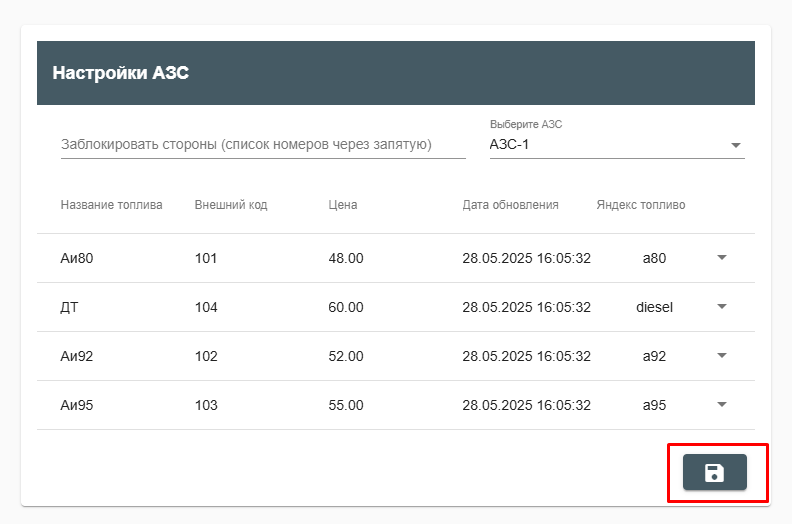
Нажмите кнопку “Сохранить” под блоком “Настройки АЗС”.
7. Сообщите интегратору, что настройка со стороны WEB Офиса завершена.
Если настройка была произведена корректно, то интегратор должен увидеть конфигурацию Ваших АЗС (ид АЗС, виды топлива и цены).