Создание счета и обещанный платеж
Обратите внимание: данная статья описывает работу со старой схемой оформления подписок.
На сайте https://topazoffice.ru/
1. Авторизуйтесь под своим логином и паролем.
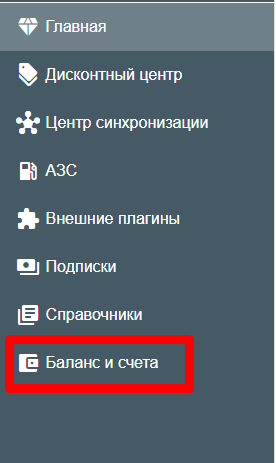
2. Перейдите на вкладку «Подписки».
3. В разделе «Сроки» в таблице «Ваши подписки на плагины» найдите строку, соответствующую той АЗС, для которой необходимо оформить подписку.
Найдите столбец, соответствующий сервису, для которого приобретается подписка. Нажмите на ячейку «Включить плагин» и выберите период, на который оформляется подписка. 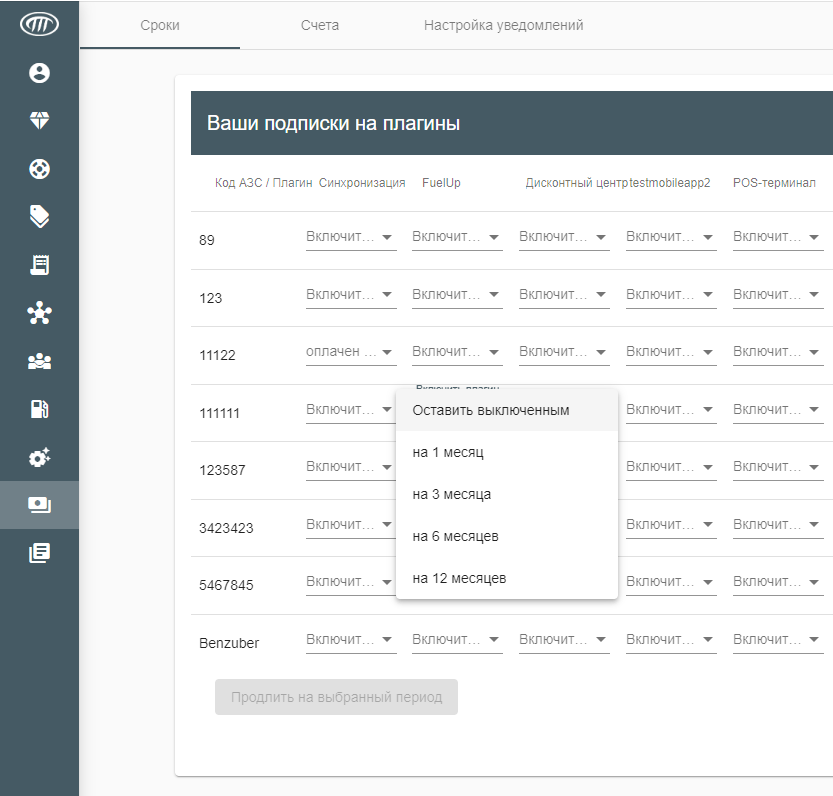
4. Если подписка уже была приобретена ранее, Вы можете продлить действие подписки, кликнув по ячейке «Оплачен до ....» и выбрав период.
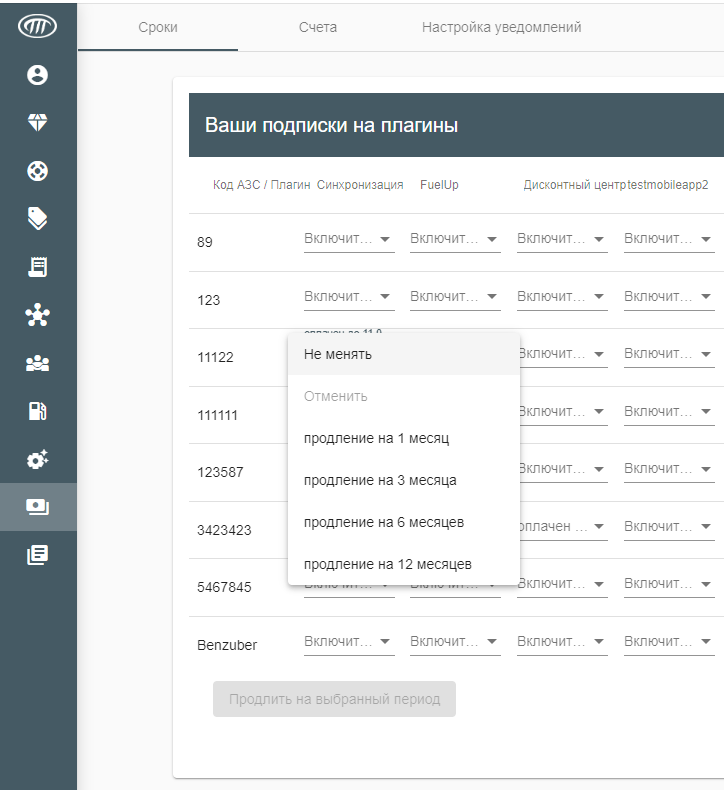
5. Для всех АЗС выберите те сервисы, подписку на которые желаете оплатить. Нажмите кнопку «Продлить на выбранный период».
Появится уведомление об успешном продлении подписок.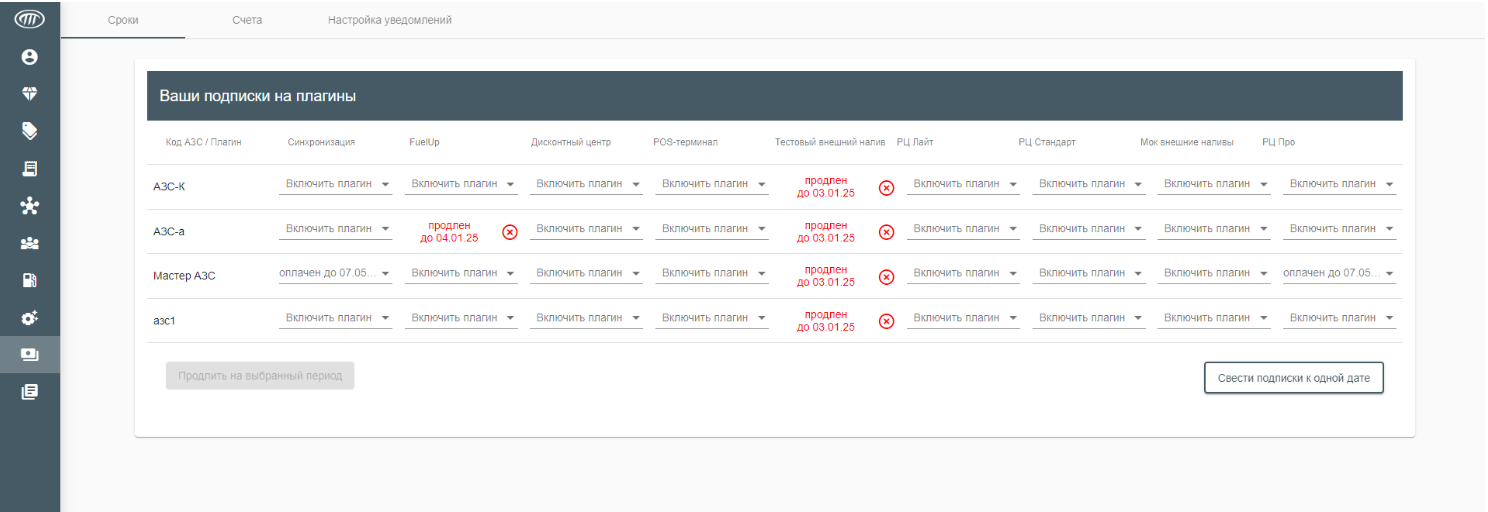
6. В разделе «Счета» появится сформированный счет для этих подписок.
В этом разделе можно увидеть статус оплаты каждого счета, а также активировать обещанный платёж.
Обещанный платеж позволит сразу начать пользоваться сервисом, не дожидаясь завершения процедуры оплаты.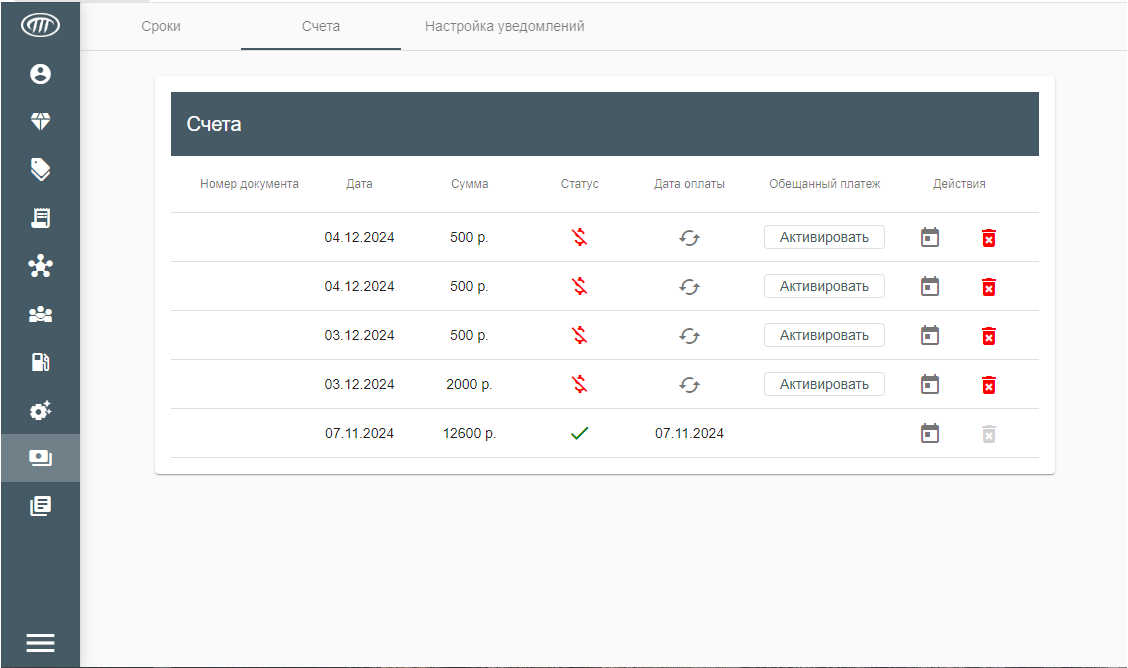
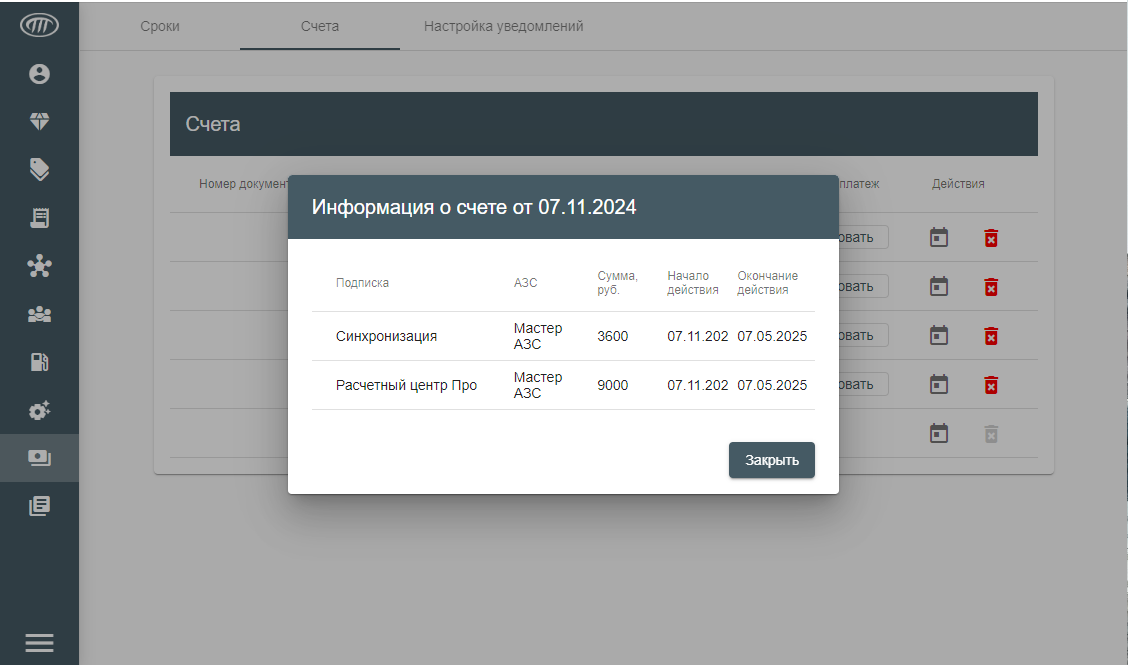
7. Если нажать на строку счета, можно увидеть дополнительную информацию по его составу.
8. После регистрации счета в системе, ему будет присвоен номер документа.
Счёт будет отправлен на электронную почту, указанную в настройках Профиля компании.
Если был выбран параметр «Выставлять счета на реквизиты АЗС», счета для АЗС придут на электронные почты, указанные в настройках информации об АЗС.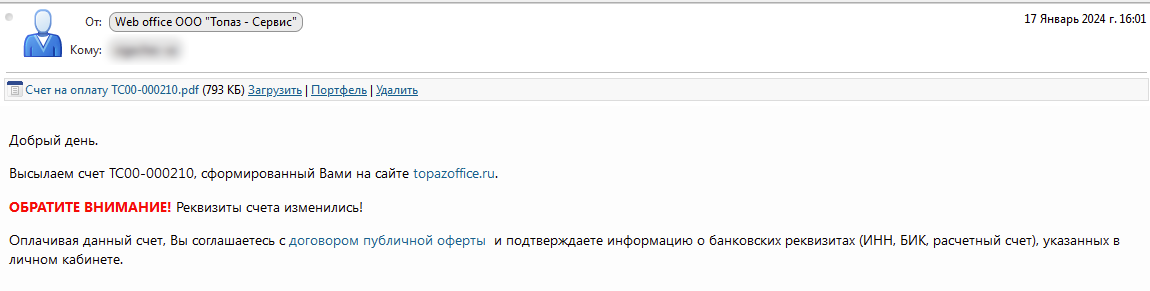
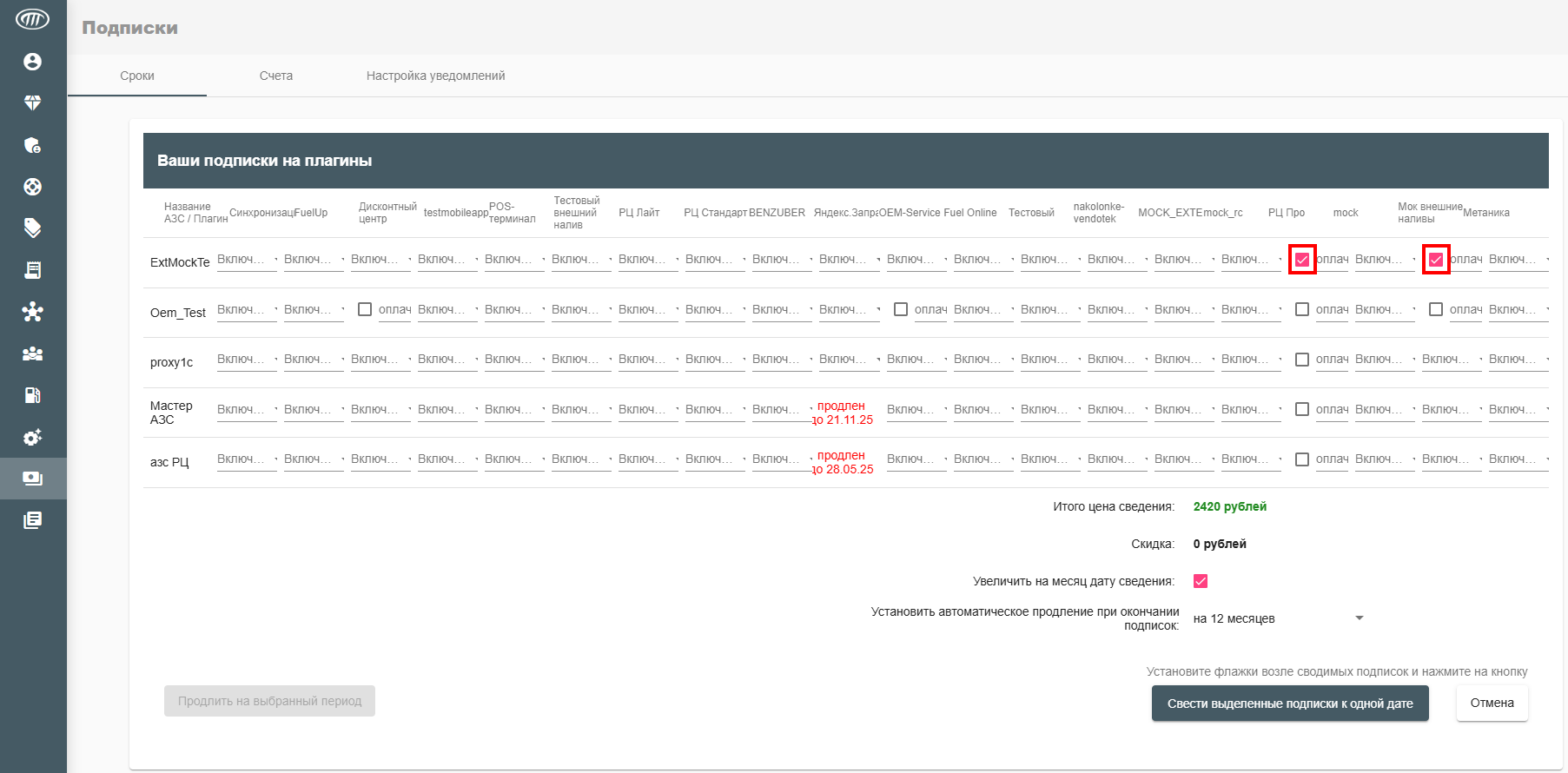
9. Для упрощения процедуры оплаты ранее оформленные подписки можно свести к одной дате.
Для этого необходимо нажать кнопку «Свести подписки к одной дате» и выбрать необходимые АЗС из ранее оплаченных.
Также в этом разделе можно увеличить дату сведения подписок на месяц и выбрать период для автоматического продления подписок.
По окончании нажать кнопку «Свести выделенные подписки к одной дате».
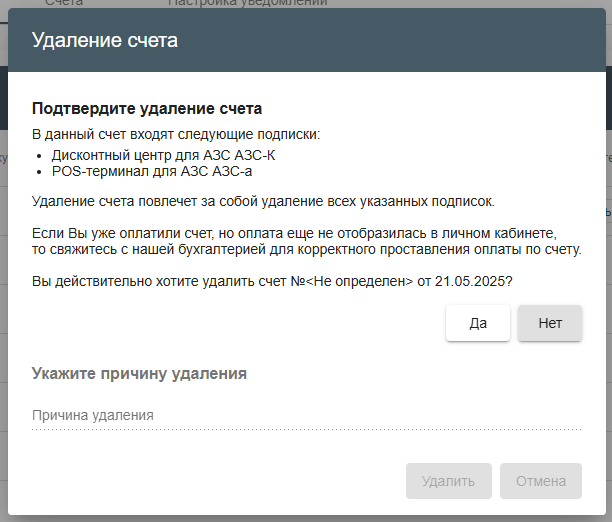
10. Некорректно сформированный счёт можно удалить, пока он не был оплачен.
Для этого во вкладке «Счета» нажмите на значок удаления 
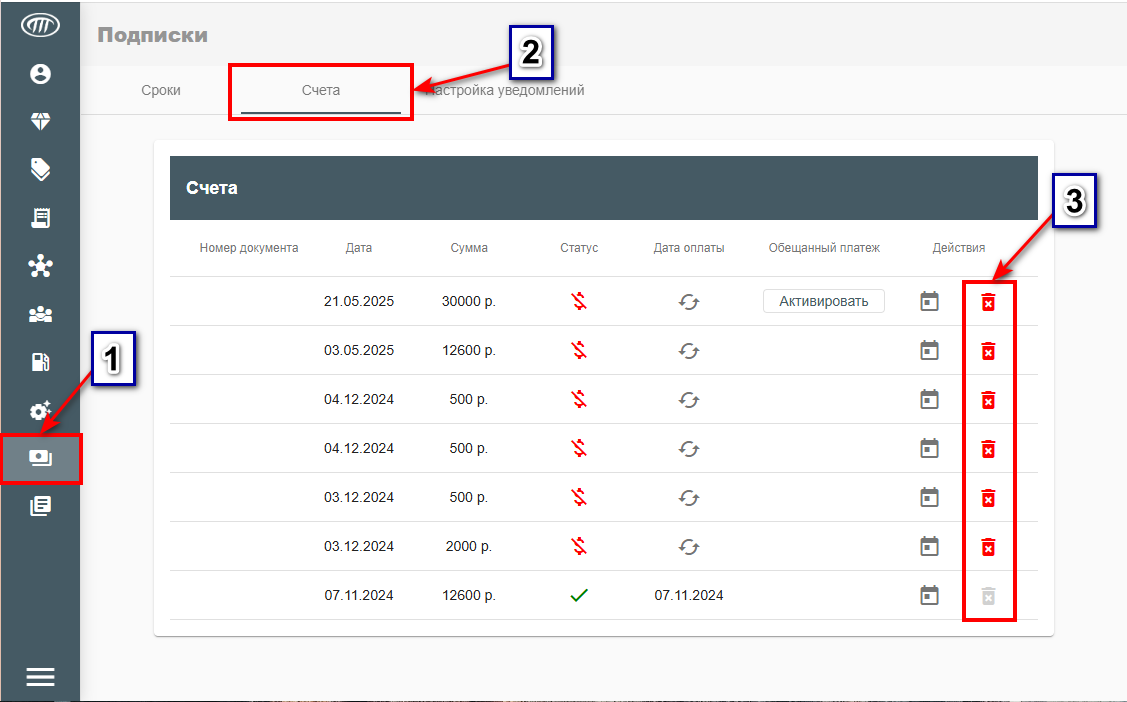
Появится окно с описанием подписки и запросом на подтверждение удаления счета.